Image en pixel art
Vos photos en pixel art. Gratuit dans le navigateur, ou redessinées par IA.
Image en pixel art : convertisseur en ligne
Transformez toute image en pixel art en deux clics. Importez une photo, une capture d'écran ou une illustration, choisissez la taille de sortie et le nombre de couleurs. Ce convertisseur gratuit la sous-échantillonne et la quantifie sur une grille de pixels propre, à télécharger en PNG. Tout se passe dans votre navigateur, sans connexion, sans filigrane. Et chaque exemple de cette page vient de ce convertisseur, réglages indiqués sous chacun.
À quoi ressemble une conversion en pixel art
Le même convertisseur traite portraits, paysages et objets de jeu. Seuls les réglages changent.
Photo d'origine
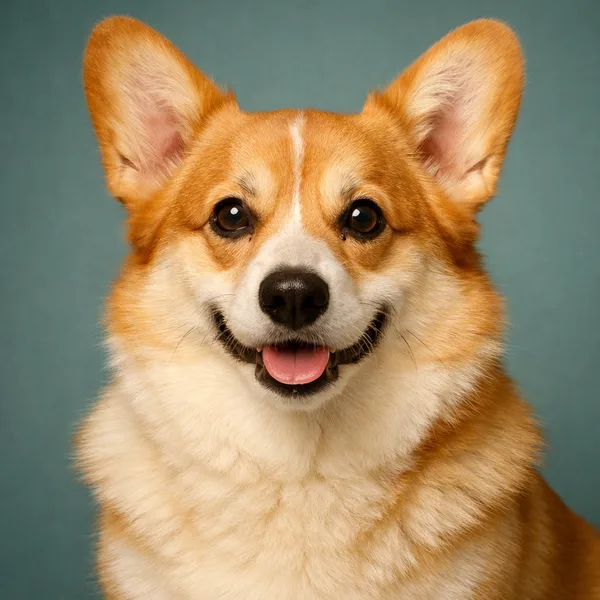
64 px · 16 couleurs

Photo d'origine
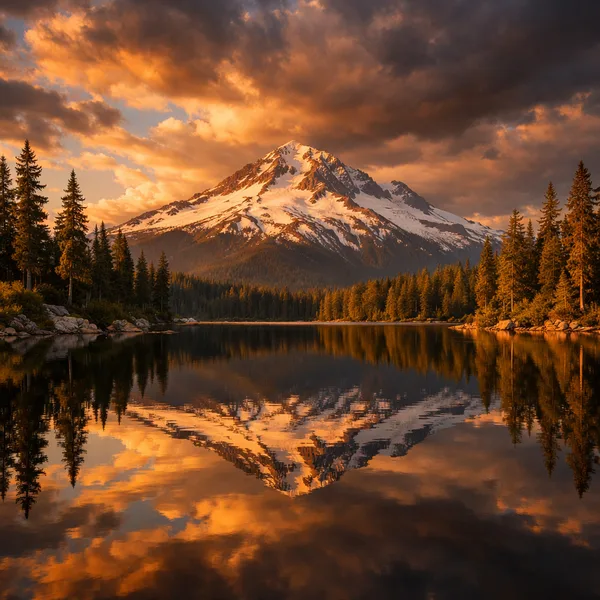
128 px · 32 couleurs
Image d'origine
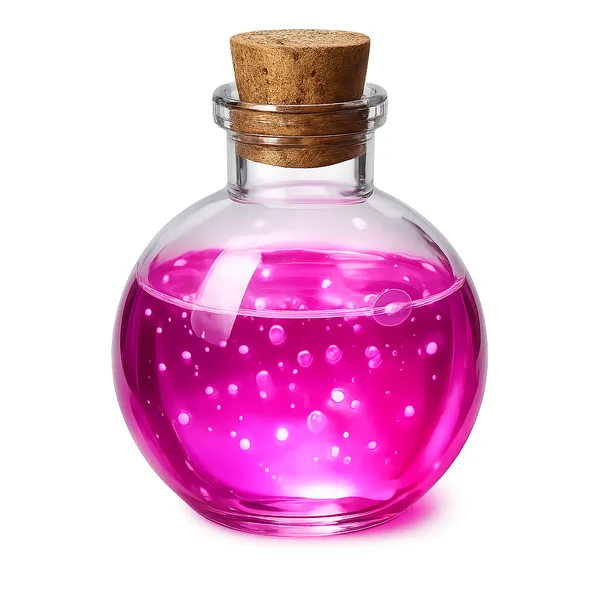
48 px · 16 couleurs

Comment convertir une image en pixel art
Convertir une image en pixel art prend quatre étapes et se fait dans votre navigateur, du début à la fin.
- Importez une photo, une capture d'écran ou une illustration (PNG, JPG, WebP, GIF, AVIF, SVG ou BMP)
- Choisissez la taille de sortie et le nombre de couleurs selon le sprite voulu
- Cliquez sur Convertir pour les appliquer
- Téléchargez le pixel art en PNG, ou ouvrez-le dans l'éditeur pour le nettoyer
L'étape trois est celle que les gens oublient. Le premier import se convertit tout seul avec les valeurs par défaut, 128 px et 16 couleurs. Bouger un curseur ensuite ne change rien tant que vous ne cliquez pas sur Convertir. Si votre téléchargement semble ignorer vos réglages, c'est pour ça.
Taille de sortie et nombre de couleurs, expliqués
Le convertisseur a exactement deux réglages, la taille de sortie et le nombre de couleurs. C'est voulu. À eux deux, ils couvrent tout ce que font les filtres de pixélisation des éditeurs de type Photoshop, sans fouiller les menus.
Taille de sortie
La taille de sortie est la grille de pixels sur laquelle votre image est rééchantillonnée, de 8 à 256 px. La grille est carrée. Une photo paysage à 128 px revient donc en 128x128, pas en 128 par quelque chose de plus court. C'est la décision qui compte le plus. Même corgi, mêmes 16 couleurs, quatre tailles.
16 px

32 px

64 px

128 px
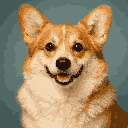
À 16 px, le chien est une suggestion. 32 px fait une icône. 64 px est le point idéal pour les avatars et les sprites, et à 128 px vous gardez l'essentiel du détail de la photo avec un fini pixelisé. Si vous convertissez pour un jeu, visez la taille que votre moteur attend plutôt que celle qui est la plus belle zoomée.
Nombre de couleurs
Le convertisseur bâtit une palette à partir de votre image, de 4 à 128 couleurs, et y aligne chaque pixel. Moins de couleurs, plus rétro.
4 couleurs

8 couleurs

16 couleurs

32 couleurs

Quatre couleurs, c'est une affiche. Huit, c'est l'époque Game Boy. Seize garde la peau, le poil et le ciel naturels tout en restant du pixel art, et 32 sert quand la source a des dégradés que vous ne pouvez pas perdre. Partez de 16 et bougez d'un cran à la fois. Chaque pixel prend la couleur la plus proche, sans dithering, et c'est voulu. Pour un ombrage granuleux en damier, passez le résultat dans l'outil de dithering après.
De la photo au sprite de jeu
Le convertisseur est la première étape d'un flux de travail de sprite, pas le tout. Voici la version courte.
- Recadrez la photo sur votre sujet avant l'import, pour que chaque pixel de la grille serve à ce qui compte
- Convertissez à la taille de votre jeu. 32 ou 64 px couvre la plupart des moteurs
- Cliquez sur « Ouvrir dans l'éditeur » et nettoyez la silhouette. Les pixels isolés le long du contour sont ce qui donne l'air converti à un sprite converti
- Exportez en PNG, ou en sprite sheet si vous montez un jeu d'animations
L'étape de l'éditeur compte plus qu'on pense. Deux minutes à effacer les pixels de bruit sur le bord font la différence entre « photo convertie » et « sprite dessiné ». Et quand il n'y a pas d'image source du tout, le générateur de sprites IA de Sprite AI (sprite-ai.art) crée le sprite à partir d'un prompt texte, de 32x32 à 400x400.
Utiliser le convertisseur comme pixélisateur d'image
Ce convertisseur sert aussi de pixélisateur d'image. Si vous voulez juste pixéliser une photo, l'effet mosaïque pour une bannière, une vignette ou une impression, prenez une grande taille de sortie, 128 ou 256 px, et un nombre de couleurs élevé pour que le sujet reste évident. À cette échelle, le pixel art tiré d'une photo garde les visages reconnaissables et fait de la grille un élément du style.
Ce qu'on peut faire avec un convertisseur en pixel art
Tout ce qui commence en image peut finir en pixel art. Les usages courants, en gros dans l'ordre de fréquence.
- Des sprites de jeu, en convertissant un concept art ou une photo de référence en asset prêt à servir de sprite
- Des avatars et photos de profil rétro, au look 8 bits ou 16 bits propre
- Du pixel art à partir de photos pour affiches, autocollants et projets imprimés
- Des maquettes rapides, en déposant une image pour voir comment une scène se lit en pixel art
Conseils pour des conversions plus propres
L'image source décide de la qualité avant même que le convertisseur touche un pixel.
- Les sources contrastées se convertissent mieux que les photos chargées ou sombres. Le corgi marche parce que c'est une photo de studio
- Un arrière-plan uni se quantifie en quelques tons plats et fait ressortir le sujet. Un arrière-plan encombré mange la moitié de votre palette
- Si le résultat a l'air boueux, baissez le nombre de couleurs avant de monter la taille. L'effet boueux vient d'habitude de trop de couleurs semblables, pas de trop peu de pixels
- Gardez le petit PNG pour les moteurs de jeu et laissez le moteur l'agrandir. Les exports pré-agrandis sont pour le web, où vous ne contrôlez pas le rendu
Autres outils pixel art gratuits
 Outil
OutilCréateur de sprite sheets
Déposez vos images et regroupez-les en une sprite sheet. Réglez colonnes, espacement et échelle. Exportez un PNG ou un atlas JSON.
 Outil
OutilDécoupe de sprite sheet
Découpez une sprite sheet en frames. Grille détectée automatiquement. Chaque frame se télécharge en PNG, dans un ZIP.
 Outil
OutilGIF en sprite sheet
Convertissez un GIF animé en sprite sheet PNG. Réglez colonnes, espacement et échelle. Atlas Phaser en option.
FAQ
Importez la photo, réglez une taille de sortie de 8 à 256 px et un nombre de couleurs, puis cliquez sur Convertir et téléchargez le résultat. Le convertisseur s'occupe du sous-échantillonnage et de la réduction des couleurs.
Oui. Gratuit, sans compte, sans filigrane et sans limite sur le nombre d'images converties.
Oui. Pixéliser une image et la convertir en pixel art sont la même opération, un rééchantillonnage sur une grille grossière avec moins de couleurs. Prenez une plus grande taille de sortie si vous voulez l'effet mosaïque sans perdre le sujet.
Oui. Choisissez une taille prête pour le jeu, comme 32 ou 64 px, puis ouvrez le résultat dans l'éditeur de pixel art pour nettoyer les bords avant d'exporter.
PNG, JPG, WebP, GIF, AVIF, SVG et BMP, jusqu'à 10 Mo.
De 16 à 64 px pour le look le plus classique. Montez à 128 ou 256 quand vous voulez garder plus de détails de l'image d'origine.
Oui. Cliquez sur « Ouvrir dans l'éditeur » pour ajuster couleurs et pixels dans l'éditeur de pixel art, puis exportez.