
Ajouter une image
PNG, JPG, WebP, GIF (max 1024×1024)
Grille superposée pour pixel art
Ajoutez une grille sur toute image et téléchargez-la en PNG. Fixez la taille de cellule en pixels pour les sprites, ou divisez une photo en colonnes pour la méthode classique de dessin à la grille. Réglez couleur, épaisseur et opacité des lignes pour que la grille se lise sur toute image, et activez Modèle numéroté pour obtenir une feuille de référence imprimable avec des coordonnées sur les bords. Gratuit, dans votre navigateur, et chaque image de cette page vient de cet outil.
À quoi ressemble une grille superposée
Une grille superposée trace des lignes à intervalles réguliers sur votre image sans toucher aux pixels dessous. Voici une photo divisée en quatre colonnes avec des lignes de 2 px, le réglage qu'un artiste utilise pour reporter une référence sur toile.
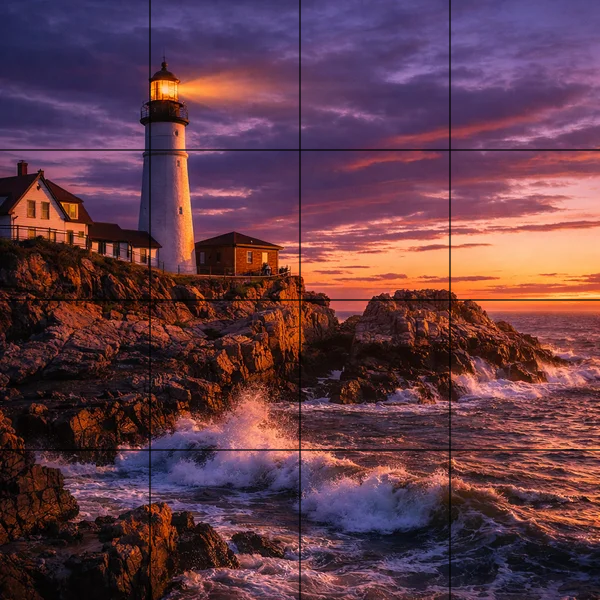
Ajouter une grille sur une photo pour dessiner
La méthode de la grille est le plus vieux truc de proportion en dessin, et il marche encore. Divisez la référence en carrés, divisez votre feuille en autant de carrés, et recopiez un carré à la fois. Votre œil ne juge que les proportions d'une petite cellule, d'où un résultat juste sans décalquer.
Le mode Modèle numéroté construit la moitié « référence » de ce montage en un clic. Les numéros de colonnes et de lignes courent le long des bords, alors « le sommet de la montagne commence en 5-3 » veut dire quelque chose.
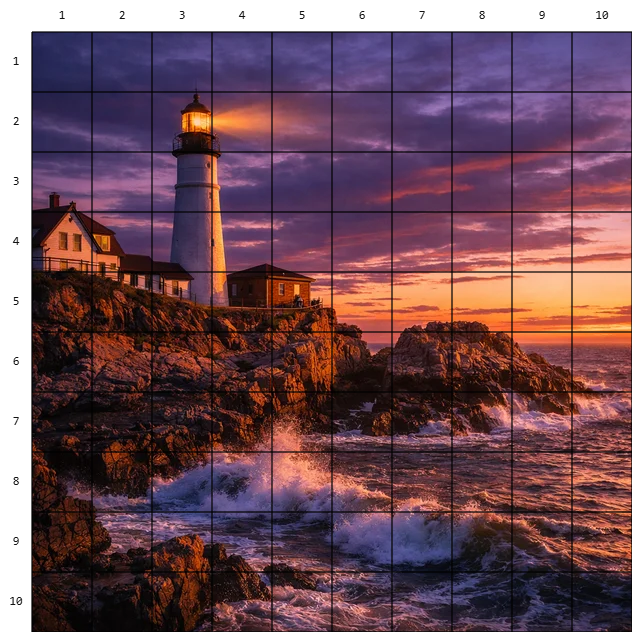
Les profs d'arts plastiques distribuent ça en exercice. Dix colonnes est le point de départ habituel, et plus de carrés rend le dessin plus facile mais plus long.
Modèles de grille pixel art numérotés
Une grille pixel art transforme toute petite image en patron à reproduire. Importez un sprite, fixez la taille de cellule, et le modèle numéroté vous donne un tableau à suivre carré par carré. Pixel art sur papier quadrillé, patron de perles à repasser, grille de crochet ou plan de construction dans un jeu de blocs, même méthode.
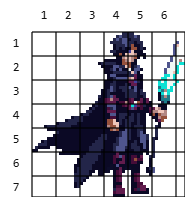
Les petits sprites s'agrandissent automatiquement en mode modèle pour que chaque cellule reste lisible. Le mage ci-dessus rend ses cellules de 8 px à la taille d'impression sans flou, parce que l'agrandissement est au plus proche voisin, la règle de tout éditeur de pixel art.
Taille de cellule ou colonnes
Les deux modes existent parce que les deux publics pensent différemment. Taille cellule fixe chaque carré en pixels. Réglez-la sur la taille de tuile de votre sprite, 8, 16 ou 32, et la grille tombe pile sur les limites de tuiles, ce qui sert à vérifier l'alignement d'une sprite sheet ou à compter les pixels d'un sprite. Colonnes divise la largeur de l'image en un nombre choisi de carrés, comme la méthode de la grille sur une photo, où personne ne se soucie qu'une cellule fasse 150 pixels de large.
Le style des lignes règle le problème de lisibilité. Une grille noire de 1 px disparaît sur une photo sombre et hurle sur un sprite clair, alors le sélecteur de couleur, trois épaisseurs et le curseur d'opacité servent à rendre la grille visible sans enterrer l'image. Environ 60 % d'opacité se lit sur la plupart des photos.
De la référence quadrillée au pixel art
Une grille est en général la première étape de quelque chose. Le flux de travail du site continue d'ici. Convertissez la photo de référence elle-même avec l'outil Image en pixel art, tirez ses couleurs avec l'extracteur de palette, ou sautez la référence et générez des sprites à partir d'un prompt avec le générateur de sprites IA de Sprite AI (sprite-ai.art).
Conseils pour une grille utile
La plupart des grilles illisibles ont un problème de contraste, pas de taille.
- Adaptez la couleur de la grille à la zone la plus faible de l'image. Lignes blanches sur photo sombre, noires sur photo claire, ou une couleur saturée comme le rouge sur une image chargée
- Baissez l'opacité à 40-60 % pour une référence de dessin. Des lignes pleines rivalisent avec l'image que vous essayez de lire
- Pour les sprites, réglez la taille de cellule sur la taille de tuile native pour que les lignes tombent sur de vraies limites
- Vous imprimez un modèle? Plus de petits carrés rend le dessin plus facile mais plus lent. Dix colonnes est le montage classique
Autres outils pixel art gratuits
 Outil
OutilSuppression d'arrière-plan
Supprimez l'arrière-plan uni d'un sprite. Un clic retire la couleur partout ou juste dans la zone contiguë.
 Outil
OutilOutil de dithering
Appliquez un dithering Floyd-Steinberg ou Bayer ordonné à vos images. Nombre de couleurs réglable.
 Outil
OutilGénérateur de contour
Ajoutez un contour pixel à vos sprites, couleur et épaisseur au choix. Le canevas s'agrandit tout seul.
FAQ
Importez la photo, choisissez un nombre de colonnes ou une taille de cellule fixe, réglez la couleur, l'épaisseur et l'opacité des lignes, puis téléchargez l'image quadrillée en PNG.
Oui. Gratuit, sans compte, et tout se passe dans votre navigateur.
La méthode de la grille divise une photo de référence en carrés égaux, et vous recopiez un carré à la fois dans les carrés correspondants de votre feuille ou canevas. Les proportions restent justes sans décalquer, et une grille numérotée rend chaque carré facile à retrouver.
Oui. Activez Modèle numéroté et l'outil ajoute les numéros de colonnes et de lignes sur les bords, en agrandissant les petits sprites pour que chaque cellule reste lisible. Le téléchargement s'imprime proprement.
Taille cellule fixe les carrés en pixels, ce qui convient aux sprites et aux tuiles. Colonnes divise l'image en un nombre choisi de carrés, ce qui convient à la méthode de la grille sur les photos.
Les lignes se dessinent sur une copie. Votre fichier d'origine reste intact, et le téléchargement est un nouveau PNG à la même résolution, plus une marge quand la numérotation est activée.