Sprite AI pour Aseprite
Générez, animez, changez le style et corrigez votre pixel art par IA, dans Aseprite.
De l'installation à l'animation
Environ deux minutes en tout. Il faut Aseprite 1.2.10 ou plus récent (1.3 recommandé), curl et un compte Sprite AI gratuit.
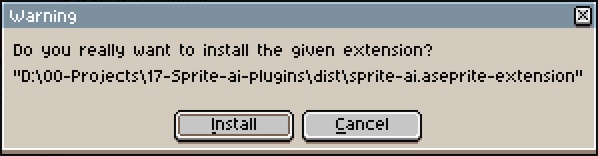
Double-cliquez sur le fichier, ou allez dans Edit > Preferences > Extensions > Add Extension, puis cliquez sur Install.
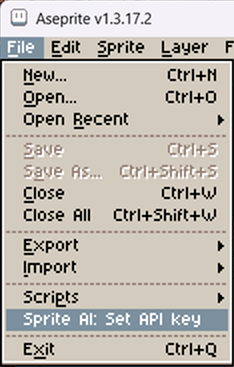
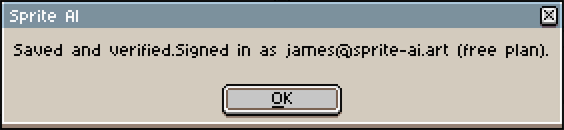
Créez une clé dans votre compte, puis collez-la dans File > Scripts > Sprite AI: Set API key. La clé est vérifiée à l'enregistrement. Si tout est bon, votre forfait et votre solde de jetons s'affichent.
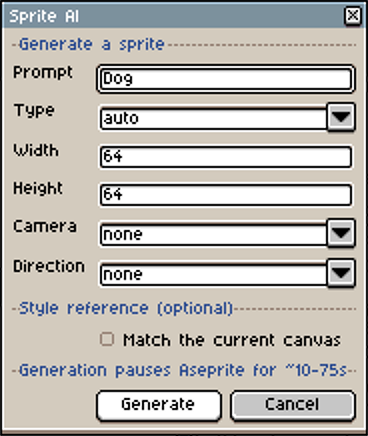
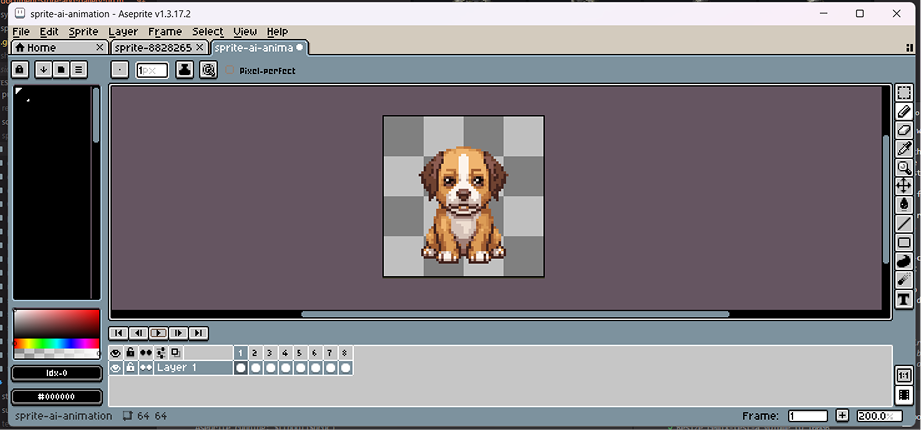
Ouvrez Sprite > Sprite AI > Generate, décrivez votre sprite et choisissez une taille. Le résultat s'ouvre dans un nouveau document.
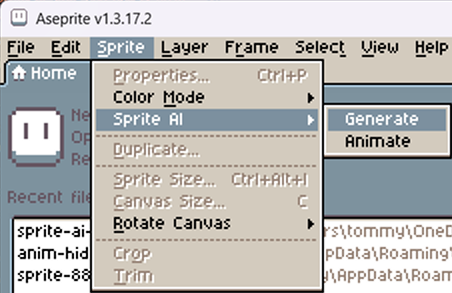
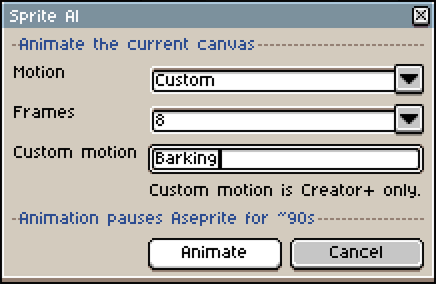
Gardez le sprite ouvert et lancez Sprite > Sprite AI > Animate. Choisissez un mouvement et un nombre de frames, de 4 à 16. Vous obtenez de vraies frames Aseprite, avec leur durée, sous un seul tag au nom du mouvement. Exportez par tag ou gardez plusieurs mouvements dans un même fichier.
Animate fait bouger la pose sur place. Il ne fait pas pivoter le personnage. Pour ça, il y a Rotate.
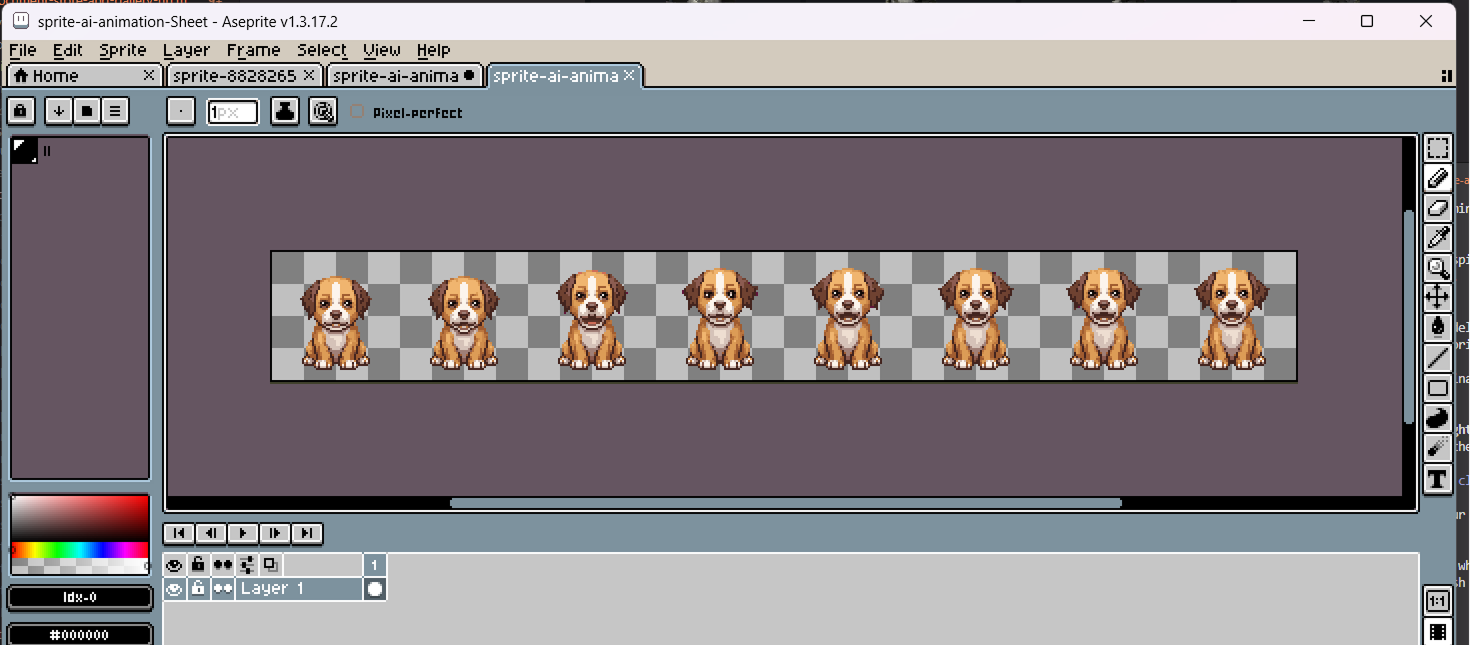
L'animation terminée, en boucle, prête pour votre jeu.
Chaque commande et son coût
Tout est sous Sprite > Sprite AI et utilise les jetons de votre compte Sprite AI.
| Commande | Ce que ça fait | Coût |
|---|---|---|
Generate | Transforme un prompt en sprite à la taille choisie. S'ouvre dans un nouveau document. | 1 jeton |
Animate | Anime le sprite du canevas avec un préréglage (marche, course, attente, attaque...), 4 à 16 frames sous un seul tag. | 14-20 jetons |
Sprite Agent | Décrivez un pack complet, comme un chevalier avec un cycle de marche et 8 directions. Il planifie chaque étape et affiche le prix. Rien ne part avant que vous cliquiez Run. | Quelques jetons pour planifier, puis le total du plan |
Restyle | Change le look, la pose ou un objet du sprite du canevas, dans vos mots. Même personnage, même taille. | 2 jetons (Normal), 9 jetons (Pro) |
Touch up | Corrige seulement la zone sélectionnée, comme les yeux ou une main. Chaque pixel hors de la sélection reste intact. | 1 jeton |
Combine | Met un deuxième sprite ouvert dans celui du canevas, comme une épée dans une main. Les deux palettes sont gardées. | 3 jetons (Normal), 9 jetons (Pro) |
Rotate | Tourne le sprite du canevas dans 8 directions, ou les 4 cardinales. Une frame par orientation. | 12 jetons |
Normal map | Crée une normal map pour l'éclairage dynamique, OpenGL ou DirectX, frame par frame. | 1 jeton par frame |
Remove background | Retire l'arrière-plan uni du canevas. Durée des frames conservée. | Gratuit (Standard), 1 jeton par frame (Refined) |
Les autres commandes en détail
Generate et Animate sont couverts plus haut. Tout le reste part du sprite sur le canevas, et Sprite Agent peut aussi partir de zéro. La plupart ouvrent le résultat dans un nouveau document ou un nouveau calque, au choix sous Result.
Restyle
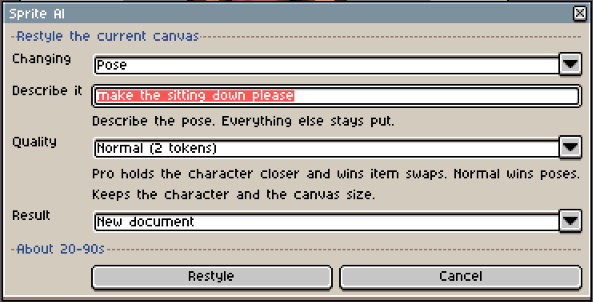
Restyle modifie le sprite du canevas comme vous le décrivez et garde le personnage. Choisissez d'abord ce que vous changez. Style refait le look, Pose bouge le corps, Item swap échange un objet, et Custom couvre le reste. Normal coûte 2 jetons et réussit mieux les poses. Pro coûte 9 jetons, colle plus au personnage et réussit mieux les échanges d'objets. Le résultat garde la taille du canevas, donc il s'ajoute tel quel en calque.
Touch up
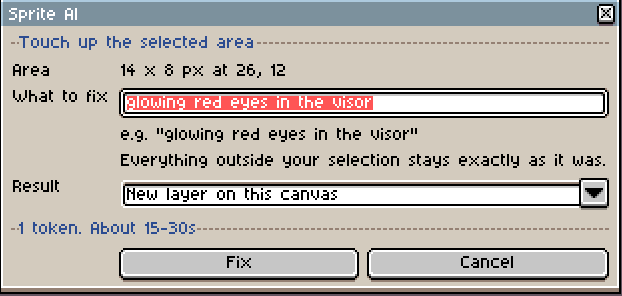
Touch up corrige une partie du sprite et laisse le reste tel quel. Sélectionnez la zone avec n'importe quel outil de sélection (Rectangular Marquee, Lasso, Magic Wand), lancez Touch up et dites quoi corriger. Ça coûte 1 jeton, peu importe la taille du sprite. En nouveau calque, le résultat contient seulement les pixels corrigés. Cachez le calque pour revoir l'original. Gardez la sélection petite, environ 200px de côté au maximum.
Combine
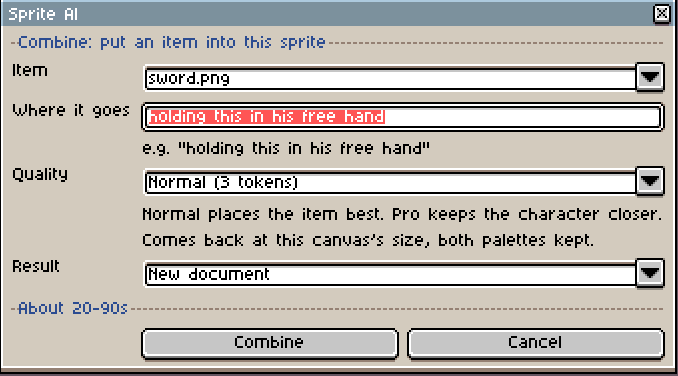
Combine met un sprite dans un autre. Ouvrez l'objet dans son propre document, comme une épée, puis revenez à votre personnage et lancez Combine. Choisissez l'objet, dites où il va et choisissez la qualité. Normal (3 jetons) place mieux l'objet. Pro (9 jetons) colle plus au personnage. Le résultat revient à la taille du canevas, avec les deux palettes.
Sprite Agent
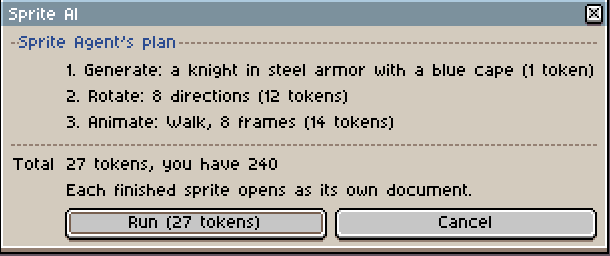
Sprite Agent crée un ensemble complet à partir d'une phrase. Dites ce qu'il vous faut, comme un chevalier avec un cycle de marche et les 8 directions. Cochez Start from the sprite on my canvas si vous avez déjà le personnage. Il planifie d'abord et affiche chaque étape avec son prix et votre solde. Rien ne part avant que vous cliquiez Run. Chaque sprite terminé s'ouvre ensuite dans son propre document, avec les animations et les rotations déjà découpées en frames avec tags. Planifier coûte quelques jetons au maximum, comme le chat sur le site.
Rotate
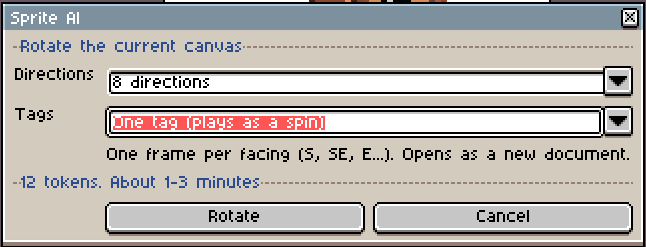
Rotate tourne votre sprite dans les 8 directions, ou seulement les 4 cardinales. Une frame par orientation, dans l'ordre de rotation. Par défaut, tout va sous un seul tag nommé S SE E NE N NW W SW. Play fait donc tourner le personnage, et la frame 3 est toujours E. Vous exportez par tag? Choisissez un tag par orientation sous Tags. La source doit faire de 32 à 256px de côté.
Normal map
Normal map lit la forme 3D du sprite et crée une map d'éclairage dynamique. OpenGL pour Godot et Unity, DirectX pour Unreal. Extra detail à 0 reste le plus fidèle à la forme. Un sprite à plusieurs frames est traité frame par frame. L'option de calque exige un sprite RGB.
Remove background
Remove background retire l'arrière-plan uni du canevas et garde la durée des frames. Standard est gratuit. Refined détoure selon la palette du sprite pour des bords plus propres. La couleur d'arrière-plan est lue dans les coins, sauf si vous en choisissez une.
Dépannage de l'extension Aseprite
Le plus souvent, c'est curl, la clé API ou la taille du canevas.
| Ce que vous voyez | Que faire |
|---|---|
Impossible de joindre l'API | Vérifiez que curl --version fonctionne dans un terminal. |
Clé refusée (401) | Recollez la clé sai_sk_ complète. |
Envoi du canevas refusé | La source doit faire 256px de côté ou moins. |
Une commande refuse un petit canevas | Restyle, Touch up, Combine, Rotate et Normal map exigent au moins 32px de côté. Agrandissez d'abord avec Sprite > Sprite Size. |
Touch up demande une sélection | Sélectionnez d'abord la zone à corriger. N'importe quel outil de sélection fonctionne. |
Combine demande un deuxième sprite | Ouvrez l'objet dans son propre document, puis lancez Combine depuis votre personnage. |
Coins déjà transparents | Aucun arrière-plan uni à retirer. Les sprites générés ici sont déjà transparents. |
Questions et réponses
Non. L'extension utilise le même solde de jetons que l'application web. Elle est gratuite, et le forfait gratuit suffit.
Aseprite 1.2.10 et plus (1.3 recommandé). LibreSprite est expérimental. Son moteur de scripts a divergé de celui d'Aseprite.
Seulement curl, inclus avec Windows 10+, macOS et la plupart des Linux. Pas de serveur compagnon, pas de Python, rien qui tourne en arrière-plan.
Elle reste dans vos paramètres Aseprite locaux, jamais dans un fichier partagé. Révoquez-la en tout temps depuis votre compte.
Environ une fois par jour, quand vous l'utilisez, l'extension cherche une version plus récente et propose la mise à jour. Acceptez, redémarrez Aseprite, c'est fait. Votre clé API est conservée. File > Scripts > Sprite AI: Check for updates le fait sur demande.
Encore des questions?
Posez-les sur notre Discord, c'est le plus rapide. Ou écrivez-nous.