Le pixel art est plus facile que vous pensez
Pas besoin d'être artiste pour faire du pixel art. Les contraintes qui lui donnent son look « rétro » le rendent aussi accessible. Couleurs limitées, petits canevas, formes simples.
Mais d'abord, une question honnête. Voulez-vous apprendre le pixel art, ou avez-vous juste besoin de sprites pour votre jeu? Deux objectifs, deux chemins.
- « Je veux des sprites pour mon jeu, vite » → Utilisez Sprite AI. Décrivez ce que vous voulez, votre sprite prêt pour le jeu arrive en quelques secondes. Forfait gratuit, 15 générations, sans carte de crédit. La section « Sauter la courbe d'apprentissage », en bas, montre comment.
- « Je veux apprendre à dessiner du pixel art » → Continuez à lire. Ce guide vous mène de zéro à un premier sprite fait main en 10 minutes environ.
La plupart font les deux. Générer une base, puis la retoucher dans un éditeur. On couvre les deux.
Pourquoi le pixel art convient aux débutants
L'art numérique traditionnel intimide. Pas le pixel art. Voici pourquoi.
Petit canevas = moins de travail
Un sprite 16×16, c'est 256 pixels. Vous placez chacun d'eux à la main en quelques minutes.
Couleurs limitées = décisions plus faciles
Au lieu de millions de couleurs, vous en choisissez 4 à 8 dès le départ. Moins de choix, moins de paralysie.
Les contraintes nourrissent la créativité
Quand vous ne pouvez pas ajouter de détail, vous apprenez à le suggérer. Un seul pixel blanc devient un œil. Deux pixels foncés deviennent une ombre. C'est de la résolution de problèmes, pas du dessin.
Les erreurs sont des pixels, pas des heures
Une erreur? Changez un pixel. En art traditionnel, une erreur veut dire recommencer. En pixel art, elle se corrige en un clic.
Ce qu'il vous faut pour commencer
Les deux chemins, côte à côte :
| Chemin | Outil | Temps avant le premier sprite | Compétence requise |
|---|---|---|---|
| Générer avec l'IA | Générateur Sprite AI | ~10 secondes | Taper un prompt |
| Dessiner à la main | Éditeur de pixel art de Sprite AI, ou Piskel | ~10 minutes | Aucune (on vous montre plus bas) |
Choix recommandé pour les non-artistes : Sprite AI. Il génère aux tailles prêtes pour le jeu (32×32 à 400×400) et inclut l'éditeur et l'animateur, pour retoucher les détails dans le même onglet. Forfait gratuit, sans carte de crédit.
Autres éditeurs manuels à connaître :
- Piskel : gratuit, simple, dans le navigateur
- Pixilart : fonctions communautaires, publicités en version gratuite
- Lospec Pixel Editor : minimal, axé sur la palette
Pour le tutoriel ci-dessous, tous ces outils font l'affaire. On s'en tient aux bases communes à tous.
Notions de base (5 minutes)
Les pixels sont vos briques
Chaque carré coloré est un pixel. Vous les placez un à la fois (ou par groupes). Pas de lissage, pas de dégradés, juste des carrés.
La résolution détermine le détail
| Taille | Niveau de détail | Usage courant |
|---|---|---|
| 8×8 | Minimal (icônes) | Petits objets, éléments d'interface |
| 16×16 | Faible (classique) | Sprites style NES, petits personnages |
| 32×32 | Moyen | La plupart des jeux indés, personnages détaillés |
| 64×64 | Élevé | Grands personnages, objets détaillés |
Commencez en 16×16 ou 32×32. Plus petit est plus difficile, parce que chaque pixel compte davantage.
Les palettes gardent tout cohérent
Une palette est votre ensemble de couleurs permises, en général 4 à 16 qui vont bien ensemble.
Palette suggérée pour débuter (6 couleurs) :
- 1 couleur foncée (contours, ombres)
- 1 couleur claire (reflets)
- 2 ou 3 couleurs principales (votre sujet)
- 1 couleur d'accent (détails qui ressortent)
Ne choisissez pas vos couleurs au hasard. Partez d'une palette toute faite sur Lospec.
Les contours définissent les formes
La plupart des pixel arts utilisent un contour pour séparer le sprite de l'arrière-plan. Commencez par un contour noir de 1 pixel autour de toute votre forme.
La lumière vient d'une seule direction
Choisissez votre source de lumière (en haut à gauche, le standard) et restez constant. Les reflets vont vers la lumière, les ombres s'en éloignent.
Créez votre premier sprite (10 minutes)
On fait une fiole de potion simple. Le sprite classique du débutant (forme reconnaissable, peu de couleurs, utile en jeu).
Étape 1 : choisir le canevas
Ouvrez votre outil de pixel art et créez un canevas 16×16.
Étape 2 : préparer la palette
Prenez ces 5 couleurs :
- Noir (#000000) - Contour
- Bleu foncé (#1a1a2e) - Ombre du verre
- Bleu (#4a4a6a) - Verre
- Rouge (#e63946) - Liquide de la potion
- Blanc (#ffffff) - Reflet
Étape 3 : dessiner le contour
Commencez par la forme de la fiole en noir. Travaillez de l'extérieur vers l'intérieur :
Row 1:  . . . . . . . . . . . . . . . .
Row 2:  . . . . . . # # # # . . . . . .
Row 3:  . . . . . # . . . . # . . . . .
Row 4:  . . . . . # . . . . # . . . . .
Row 5:  . . . . # . . . . . . # . . . .
Row 6:  . . . # . . . . . . . . # . . .
Row 7:  . . # . . . . . . . . . . # . .
Row 8:  . . # . . . . . . . . . . # . .
Row 9:  . . # . . . . . . . . . . # . .
Row 10: . . # . . . . . . . . . . # . .
Row 11: . . # . . . . . . . . . . # . .
Row 12: . . . # . . . . . . . . # . . .
Row 13: . . . . # # # # # # # # . . . .
Étape 4 : remplir le verre
Remplissez le haut de l'intérieur de la fiole en bleu (la couleur du verre).
Étape 5 : ajouter le liquide
Remplissez la partie inférieure en rouge. Le liquide devrait occuper environ 60 % de l'intérieur.
Étape 6 : ajouter de la profondeur
- Ajoutez des pixels bleu foncé sur le bord droit du verre (ombre)
- Ajoutez un pixel blanc en haut à gauche du verre (reflet)
- Ajoutez un petit pixel blanc dans le liquide (bulle ou éclat)
Étape 7 : le bouchon
Ajoutez un petit rectangle brun au sommet pour le bouchon (2 ou 3 pixels de large, 2 de haut).
Félicitations! Vous avez fait votre premier sprite pixel art.
Erreurs courantes des débutants
Erreur 1 : trop de couleurs
Problème : utiliser 50 couleurs quand 8 suffiraient. Correctif : choisissez une palette d'abord et tenez-vous-y. La contrainte est votre amie.
Erreur 2 : le pillow shading
Problème : un ombrage qui suit le contour plutôt que la lumière, ce qui donne un air gonflé. Correctif : choisissez une direction de lumière et restez constant. Côté lumière = reflet, côté opposé = ombre.
Erreur 3 : lignes en escalier
Problème : des diagonales qui ressemblent à des marches plutôt qu'à des angles réguliers. Correctif : gardez des « marches » de pixels constantes. Une bonne diagonale fait 2-2-2 ou 1-2-1-2, pas 1-3-1-2.
Erreur 4 : contours incohérents
Problème : des parties au contour épais, d'autres fin, d'autres sans contour. Correctif : décidez de votre style de contour dès le départ et appliquez-le partout.
Erreur 5 : travailler trop grand
Problème : commencer en 128×128 quand on apprend encore. Correctif : maîtrisez d'abord le 16×16. Les petits sprites enseignent plus, parce que chaque pixel compte.
Conseils qui rendent le pixel art plus facile
Commencez par la silhouette
Avant tout détail, bloquez votre forme en une seule couleur. Si la silhouette ne se lit pas, aucun détail ne la sauvera.
Utilisez des références
Regardez le pixel art que vous aimez. Étudiez la gestion des contours, de l'ombrage et des couleurs. Aucune honte à apprendre des autres.
Dézoomez souvent
Votre sprite doit être beau à sa taille réelle, pas seulement zoomé. Vérifiez-le à 100 % régulièrement.
Enregistrez des versions
Avant un gros changement, enregistrez une copie. Le pixel art pardonne, mais une sauvegarde, c'est mieux.
Limitez votre temps
Mettez un minuteur de 15 à 30 minutes par sprite pendant l'apprentissage. Les contraintes forcent les décisions et évitent de trop réfléchir.
Exercices pratiques
Essayez ceux-ci après votre première potion :
Exercice 1 : pièce de monnaie (5 minutes)
- Canevas 8×8
- 3 couleurs (or, or foncé, reflet blanc)
- Cercle simple avec un éclat
Exercice 2 : cœur (5 minutes)
- Canevas 8×8 ou 16×16
- 2 ou 3 couleurs (rouge, rouge foncé, reflet rose optionnel)
- Forme classique du cœur pixel
Exercice 3 : épée (10 minutes)
- Canevas 16×16
- 4 ou 5 couleurs (lame grise, poignée brune, garde dorée)
- Orientation diagonale ou verticale
Exercice 4 : visage de personnage (15 minutes)
- Canevas 16×16
- 5 ou 6 couleurs
- Yeux, cheveux, peau, expression simple
Chaque exercice enseigne une compétence différente. La pièce apprend les cercles. Le cœur, la symétrie. L'épée, les lignes. Le visage, tout le reste.
Sauter la courbe d'apprentissage
Dessiner chaque sprite à la main gruge du temps. Si vous bâtissez un jeu et avez besoin de sprites vite, Sprite AI est le chemin recommandé. Tapez une description, obtenez en quelques secondes un sprite prêt pour le jeu à la taille exacte, puis retouchez les pixels dans l'éditeur intégré si quelque chose cloche.
Essayez de générer les mêmes formes que vous dessineriez :
Envie d'animation aussi? L'animateur prend tout sprite (généré ou importé) et produit automatiquement un cycle de marche, d'attente ou d'attaque.
L'IA ne remplace pas l'apprentissage, mais elle vous laisse livrer un jeu pendant que vous progressez en dessin à côté.
Prochaines étapes
Vous avez créé votre premier sprite. Voici la suite.
Continuez à pratiquer :
- Faites un ensemble de 5 objets (épée, bouclier, potion, clé, pièce)
- Créez un personnage simple en 4 directions
- Essayez une animation d'attente en 2 frames
Utilisez les outils gratuits :
- Éditeur de pixel art - Créez et modifiez des sprites dans votre navigateur
- Image en pixel art - Transformez des photos en pixel art pour référence ou prototypage
- Convertisseur PNG en SVG - Exportez vos sprites en vecteurs redimensionnables
Pour apprendre :
- Bases du pixel art - Théorie des couleurs, ombrage et styles en profondeur
- Créer des sprites 16×16 - Tout sur les petits sprites
- Dessiner un cœur pixel - L'exercice classique, avec variantes
Pour progresser :
- Étudiez les palettes sur Lospec
- Regardez des timelapses de pixel art sur YouTube
- Rejoignez des communautés de pixel art pour des commentaires
La meilleure façon de progresser, c'est de faire plus de sprites. Chacun vous apprend quelque chose.
FAQ
Quelle est la façon la plus facile de faire du pixel art quand on débute?
Pour livrer un jeu, utilisez Sprite AI. Décrivez le sprite, obtenez-le en quelques secondes, modifiez-le au besoin. Pour apprendre à dessiner, commencez avec un canevas 16×16 dans Piskel ou l'éditeur de Sprite AI et suivez le tutoriel ci-dessus.
Faut-il savoir dessiner pour faire du pixel art?
Non. Sprite AI génère du pixel art à partir d'une description texte, aucun talent de dessin requis. Pour le pixel art manuel, les contraintes (petit canevas, couleurs limitées) le rendent plus accessible que l'art traditionnel. Ce guide vous mène à un premier sprite même sans expérience.
Quel est le meilleur outil de pixel art gratuit pour débuter?
Pour dessiner, Piskel (gratuit, navigateur, sans compte) ou l'éditeur de pixel art de Sprite AI (gratuit, navigateur, sans inscription). Pour générer des sprites par IA, Sprite AI offre un forfait gratuit avec 15 générations, sans carte de crédit.
Quelle taille pour mon premier sprite?
Commencez en 16×16 ou 32×32. Plus petit vous force à faire compter chaque pixel (bon pour apprendre). Plus grand laisse plus de place au détail. La plupart des personnages de jeux indés font 32×32 ou 48×48.
Peut-on apprendre le pixel art et utiliser la génération IA en même temps?
C'est le flux recommandé. Générez une base par IA pour les parties du jeu sans art sur mesure (icônes d'objets, variantes d'ennemis, accessoires de décor), et dessinez vous-même les héros. Vous livrez plus vite et apprenez en même temps.
Articles liés
 Blog
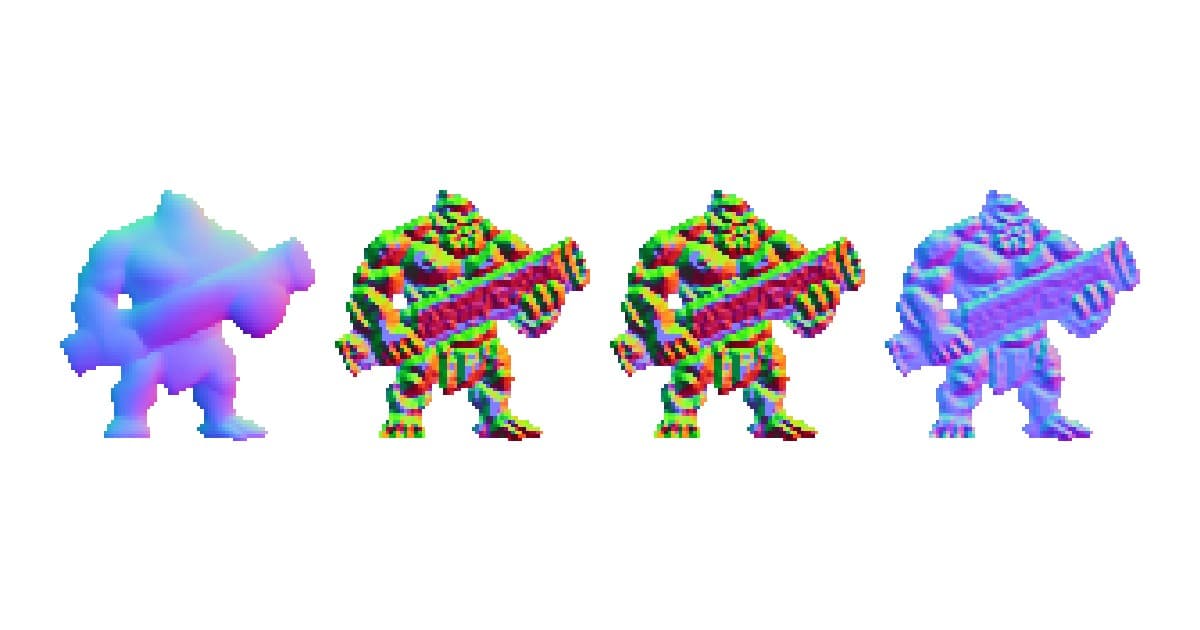
BlogGénérateurs de normal map comparés : un sprite, quatre outils
NormalMap Online, Laigter, un filtre de luminance et un modèle IA, testés sur le même sprite. Maps côte à côte, résultats éclairés, et lequel choisir pour la 2D.
 Blog
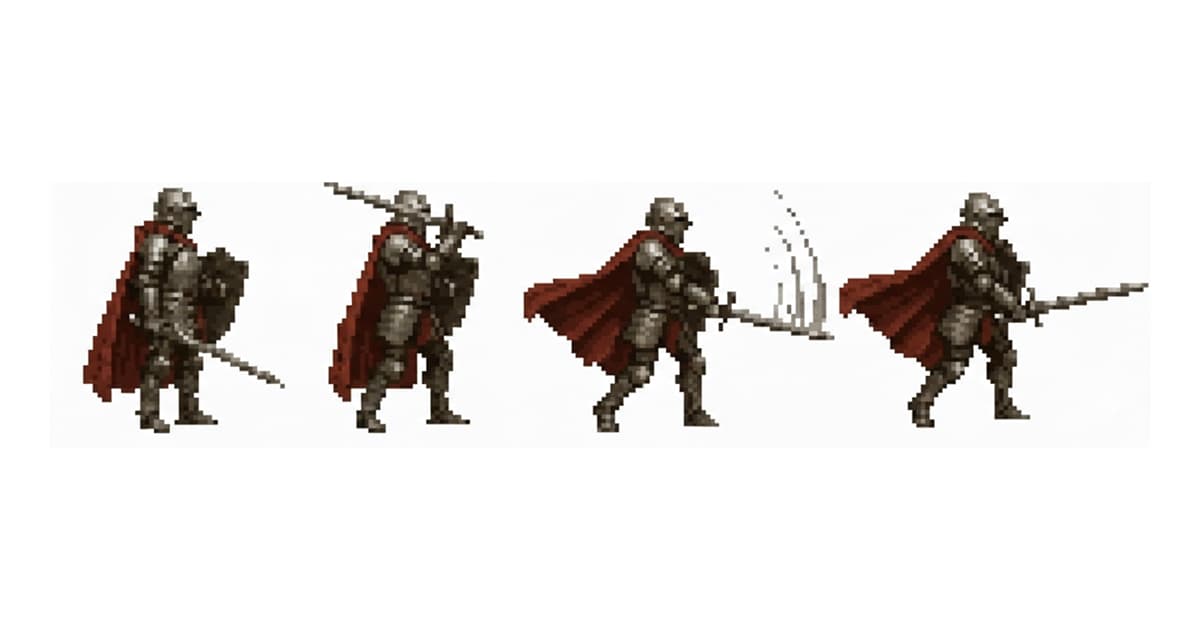
BlogAnimation pixel art : de la première frame au moteur de jeu
Comment les vrais jeux indés animent le pixel art : nombre de frames, outils, FPS et le flux d'export complet pour Unity, Godot et Phaser. Outils gratuits inclus.
 Blog
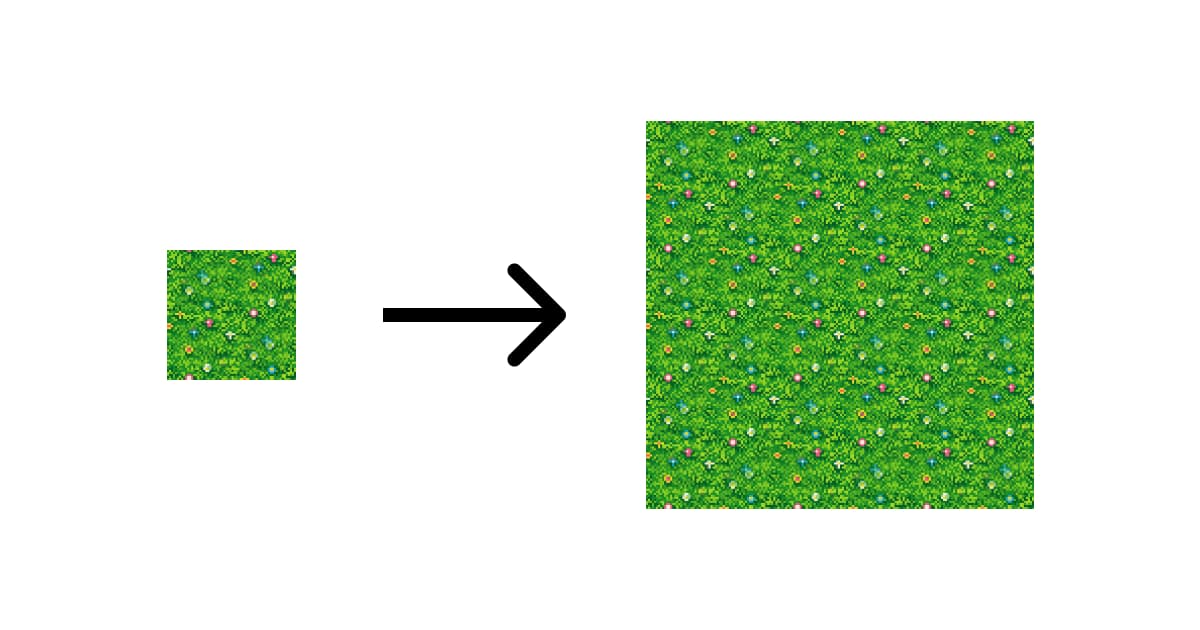
BlogTuiles pixel art qui n'ont pas l'air ratées (guide 2026)
Tuiles et tilesets pixel art pour jeux 2D. Tailles de tuiles, textures sans raccord, génération IA et outils gratuits pour rendre une texture de tuile sans raccord.