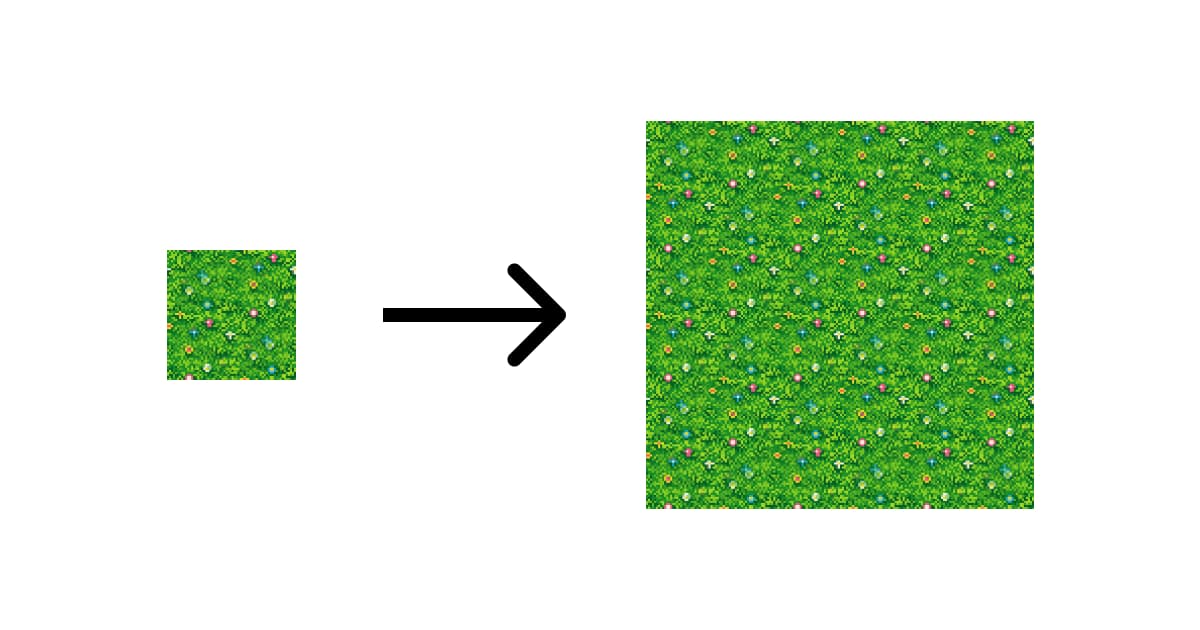
Le problème des joints
Vous avez une tuile d'herbe. Elle est belle toute seule. Vous la déposez dans Tiled ou votre moteur, vous la répétez sur la carte, et voilà. Une grille de lignes visibles là où les bords ne correspondent pas. Votre champ d'herbe ressemble à un plancher de salle de bain.
C'est le problème le plus courant avec les tuiles pixel art. La tuile peut être magnifique, mais si ses bords ne correspondent pas à ceux de ses copies, elle ne sert à rien au-delà d'une cellule.
Stardew Valley, Terraria, Celeste. Chaque jeu à tuiles répétées a réglé ce problème. Les tuiles sont sans raccord. Placées bord à bord, la gauche coule dans la droite, le haut correspond au bas, et on ne voit pas où une tuile finit et l'autre commence.
Ce qui rend une tuile sans raccord
Règle simple. La colonne de droite doit correspondre visuellement à la colonne de gauche de la tuile voisine. Même chose pour les rangées du haut et du bas.
Pas identiques (ça créerait des lignes verticales et horizontales évidentes). Elles doivent se prolonger naturellement. La couleur, le motif et la densité de détail aux bords doivent sembler continus.
| Taille de tuile | Idéale pour | Pixels de bord à faire correspondre | Difficulté |
|---|---|---|---|
| 16x16 | Rétro, style NES, détail minimal | 16 par bord | Difficile : chaque pixel compte |
| 32x32 | La plus courante, bon ratio détail-taille | 32 par bord | Moyenne : un peu de marge d'erreur |
| 64x64 | Terrain détaillé, pixel art HD | 64 par bord | Plus facile : plus de pixels à fondre |
| 128x128 | Environnements à grande échelle | 128 par bord | La plus facile : beaucoup de marge |
Les grandes tuiles sont plus faciles à rendre sans raccord. Plus de pixels aux bords pour des transitions douces. Une tuile d'herbe 16x16 a 16 pixels par bord. Chacun doit fonctionner. En 64x64, vous avez de la marge.
La méthode manuelle (version courte)
La technique classique, utilisée depuis les années 90 :
- Dessinez votre tuile
- Décalez-la de la moitié de sa largeur et de sa hauteur (Aseprite appelle ça « tile mode », Photoshop passe par Filter > Other > Offset)
- Les bords se rejoignent au centre du canevas, le joint devient visible
- Peignez par-dessus le joint central jusqu'à ce qu'il se fonde
- Décalez dans l'autre sens. Terminé.
Ça marche. Les pixel artists professionnels font ça depuis toujours. Lospec a un bon tutoriel Aseprite si vous voulez la marche à suivre complète. Mais ça prend du temps et du talent, surtout aux petites tailles où chaque pixel compte.
Le raccourci IA
C'est ici que ça devient intéressant. Les modèles d'image IA génèrent des tuiles pixel art à partir d'un prompt. Tapez « pixel art grass tile, seamless, top-down view, 32x32 » et vous avez une tuile en quelques secondes.
Mais il y a un hic. Un gros.
Le problème du vignettage
Chaque modèle IA que nous avons testé (gpt-image-1, DALL-E 3, Stable Diffusion sans padding circulaire) ajoute une bordure sombre subtile autour des images générées. C'est une perte de luminosité du centre vers les bords, comme le vignettage d'un objectif.
Sur un sprite ordinaire, ça passe inaperçu. Sur une tuile qui doit se répéter sans raccord? C'est dévastateur. Placez deux tuiles côte à côte et les bords sombres forment une grille visible. Votre champ d'herbe est traversé par un damier foncé.
Ce n'est pas un bogue qu'un prompt peut régler. C'est ancré dans les données d'entraînement. Les modèles ont appris sur des millions de photos naturellement vignettées, alors ils le reproduisent.
Ce que le prompt change vraiment
Le prompt compte, mais il ne règle pas le vignettage. Voici ce qui marche et ce qui ne marche pas :
Ça marche : « seamless tileable game texture, top-down view, flat even lighting, uniform color distribution, no gradients from center to edge ». L'IA génère alors un contenu qui serait sans raccord sans le vignettage.
Ça ne marche pas : « no borders, no margins, no darkening at edges ». Le modèle ne lit pas ça comme des instructions d'éclairage. Il vignette quand même.
Ça marche aussi : être précis sur la surface. « Pixel art grass tile with small wildflowers scattered evenly » donne de meilleurs résultats que « grass tile », parce que l'IA a plus de détail à répartir sur tout le canevas.
Le corriger automatiquement
Sprite AI a bâti un pipeline de traitement de tuiles qui règle le problème du vignettage automatiquement.
Quand vous générez une tuile, le système détecte que c'est une tuile (d'après le prompt), rogne la bordure sombre avant tout traitement pixel art, et passe l'image dans notre algorithme de fusion sans raccord. Résultat, une tuile qui se répète pour de vrai.
Nous l'avons testé sur des dizaines de types de tuiles. Herbe, lave, pavés, sable, eau, planchers de donjon, neige. Le rognage du vignettage suffit pour la plupart. La fusion sans raccord GEGL (empruntée à l'algorithme de GIMP, à intensité réglable) s'occupe du reste.
L'éditeur de tuiles
Après la génération, l'éditeur de tuiles s'ouvre automatiquement. Votre tuile d'origine à gauche, l'aperçu répété à droite, pour voir tout de suite comment elle se répète.
Vous pouvez ajuster :
- Intensité sans raccord : la quantité de fusion des bords (0-100 %)
- Taille de la grille : aperçu de 2x2 à 6x6
- Décalage X/Y : déplacez le joint pour inspecter différents bords
Cliquez sur Appliquer et la tuile traitée retourne dans l'éditeur de pixel art, où vous retouchez des pixels au besoin.
Quelles tuiles marchent le mieux avec l'IA
Tous les types de tuiles ne se valent pas. Voici le bilan honnête :
Excellents résultats : les textures organiques, bruitées. Herbe, terre, sable, neige, lave, eau, brouillard. C'est de la « soupe de pixels ». Le motif est assez aléatoire pour que les petites différences aux bords ne paraissent pas. Le rognage du vignettage suffit à les rendre sans raccord.
Bons résultats : les surfaces semi-structurées. Pavés, briques, planchers de pierre, planches de bois. Elles ont des motifs, mais l'IA les génère avec assez de variation pour que la fusion sans raccord fonctionne.
Résultats moyens : les tuiles directionnelles. Routes, rivières, sentiers. Tout ce qui doit se connecter dans une direction précise. L'IA ne sait pas quels bords doivent correspondre, et la fusion sans raccord peut casser la structure.
Pas adapté (pour l'instant) : les tilesets à pièces multiples. Un tileset Wang à 16 variantes ou un tileset Blob à 47 pièces est un problème de génération, pas de tuile unique. On y travaille.
Conseils de prompt qui aident vraiment
Après des centaines de tuiles de test, voici ce qui change le plus :
Décrivez la surface, pas la scène. « Pixel art cobblestone texture » bat « pixel art cobblestone street in a medieval town ». Vous voulez une surface, pas une image.
Incluez toujours « seamless » et « top-down view ». Même si l'IA ne garantit pas les bords, elle s'en approche nettement plus quand on le lui demande.
Ajoutez de la densité de détail. « With small scattered pebbles » ou « with tiny wildflowers » donne à l'IA des détails à répartir sur toute la tuile, et moins de concentration au centre.
Ne mettez pas la taille dans le prompt. L'IA ne comprend pas « 32x32 » comme des dimensions en pixels. Elle le lit comme un concept. Réglez la taille dans les paramètres de l'outil, pas dans le texte.
Tester vos tuiles
Avant de déposer vos tuiles dans votre jeu, testez-les :
- Grille 3x3 : placez 9 copies en grille. Les joints sautent aux yeux à cette échelle.
- Vérification du décalage : décalez la grille d'une demi-tuile dans chaque direction. Ça expose les joints cachés quand les bords s'alignent sur la fenêtre.
- Zoom arrière : regardez la zone répétée de loin. Les motifs et artéfacts répétitifs ressortent de loin, pas de près.
L'éditeur de tuiles de Sprite AI fait les trois automatiquement. L'aperçu montre la grille répétée et les curseurs de décalage laissent inspecter chaque bord.
Export vers le moteur de jeu
Une fois la tuile sans raccord, exportez-la en PNG avec transparence (ou sans, pour les tuiles de terrain opaques). Ensuite :
- Godot : importez le PNG, réglez le filtre de texture sur « Nearest » et le mode de répétition sur « Enabled »
- Unity : réglez Filter Mode sur « Point (no filter) » et Wrap Mode sur « Repeat »
- GameMaker : l'éditeur de tileset gère la répétition automatiquement une fois la tuile sans raccord
La tuile doit être sans raccord avant l'import. Aucun moteur ne corrige des bords ratés après coup.
Commencez à faire des tuiles
Pour l'essayer, le générateur de Sprite AI gère tout le pipeline. Prompt → génération IA → retrait du vignettage → traitement sans raccord → éditeur de pixel art. Gratuit pour commencer, sans connexion pour l'éditeur de tuiles.
Pour le pixel art en général, consultez notre guide pour débutants ou parcourez la galerie de sprites pour l'inspiration.
FAQ
Comment faire une tuile pixel art sans raccord?
Le bord droit doit couler visuellement dans le bord gauche (et le haut dans le bas). Utilisez la technique du décalage. Déplacez l'image de 50 % horizontalement et verticalement, puis peignez par-dessus les joints qui apparaissent. L'éditeur de tuiles de Sprite AI le fait automatiquement. Générez une tuile, lancez la passe sans raccord, exportez.
Quelle est la meilleure taille de tuile pour un jeu 2D?
16×16 pour le rétro ou le style NES, 32×32 pour la plupart des jeux indés modernes (l'idéal), 64×64 pour le haut détail. Largeur et hauteur égales pour des tuiles carrées. Utilisez un ratio 2:1 (par exemple 64×32) pour les tuiles isométriques.
L'IA peut-elle générer des tuiles sans raccord?
Oui. Sprite AI inclut un mode tuile sans raccord qui applique le retrait du vignettage et le traitement sans raccord au résultat généré. Les autres outils IA génèrent des images « style tuile » mais ne gèrent généralement pas la correspondance des bords, donc nettoyage manuel.
Pourquoi mes tuiles montrent-elles des joints visibles?
Presque toujours l'une de ces causes. Les bords ne correspondent pas vraiment (testez en grille 3×3), vous avez généré une scène plutôt qu'une surface (décrivez la surface seulement, pas « landscape »), ou la tuile a un vignettage (coins plus sombres) à retirer avant de la répéter.
Comment tester si une tuile est sans raccord?
Placez-la dans une grille 3×3 (ou utilisez l'aperçu de l'éditeur de tuiles de Sprite AI). Fixez les bords entre les tuiles. Un joint se voit tout de suite. Si vous n'en voyez pas, la tuile est sans raccord.
Articles liés
 Guide
GuideGénérateurs de sprites IA : comment ça marche vraiment
Comment fonctionnent vraiment les générateurs de sprites IA, quels outils valent la peine, et les prompts qui donnent du pixel art prêt pour le jeu.
 Guide
Guide12 principes d'animation adaptés aux sprites pixel art
Comment les 12 principes d'animation de Disney s'appliquent aux sprites et au pixel art. Nombre de frames, durées, références de jeux et exemples concrets.
 Guide
GuideComment animer du pixel art : marche, attente, attaque
Animation pixel art étape par étape. Cycles de marche, boucles d'attente, attaques : quoi dessiner, combien de frames, quoi sauter.