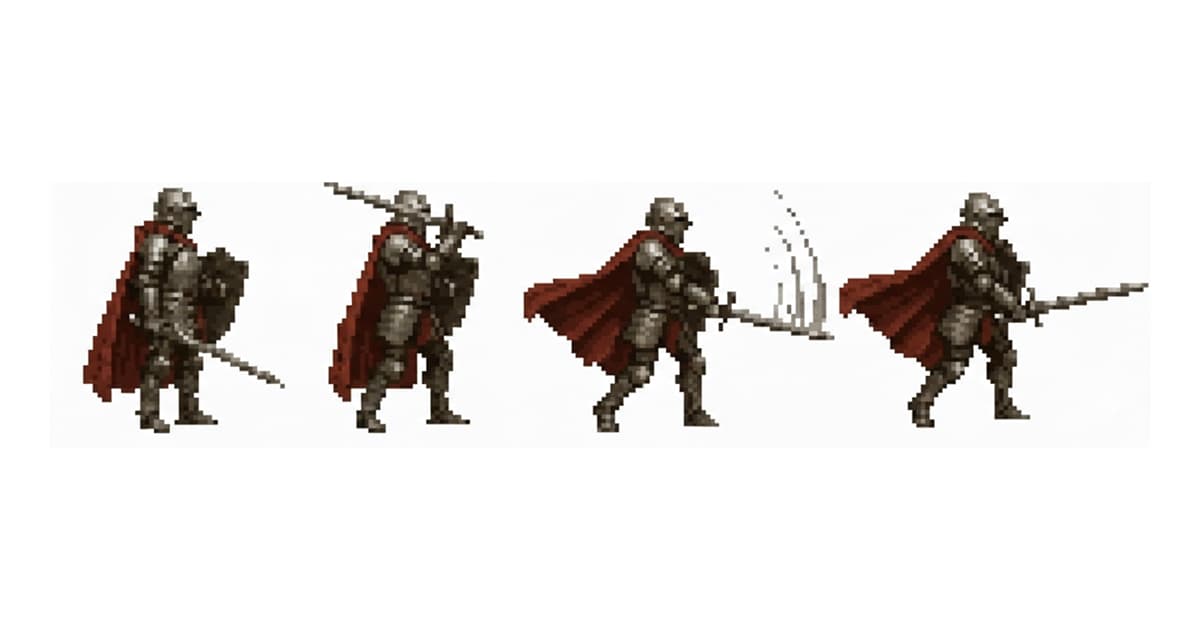
Une animation pixel art vit ou meurt par son timing. Pas le nombre de frames. Pas la technique. Le timing.
Regardez Madeline courir dans Celeste. Quatre frames, en boucle infinie. Quatre. Et c'est une des animations de déplacement les plus emblématiques du jeu indé. Ceux qui l'ont faite n'ont pas dessiné plus de frames parce qu'ils n'en avaient pas besoin. Le timing portait le poids. C'est le secret que personne ne dit d'entrée de jeu. L'animation pixel art, ce n'est pas dessiner plus, c'est choisir les bonnes frames et les laisser respirer.
Sprite AI (sprite-ai.art) fabrique des outils de pixel art, dont un générateur de sprites IA et quelques outils gratuits pour animer dans le navigateur. On s'en sert nous-mêmes.
Nombres de frames que les vrais jeux utilisent
Avant de toucher à un outil, gravez-vous ceci. Les jeux pixel art publiés utilisent bien moins de frames que les débutants ne le pensent.
Voici la fiche de référence.
- Cycle de course de Madeline dans Celeste : 4 frames
- Cycle de marche de Shovel Knight : 6 frames
- Marche du Chevalier dans Hollow Knight : 8 frames (sprite plus gros, plus de fidélité)
- Marche des personnages de Stardew Valley : 4 frames par direction
- La plupart des attentes de RPG 16 bits : 2-4 frames avec de longues tenues
Un cycle de marche, le pain quotidien de l'animation pixel art, se résume à quatre poses. C'est tout. Pose de contact (le pied touche le sol), pose de passage (le corps au-dessus de la jambe arrière), pose de contact sur l'autre pied, pose de passage encore. Boucle. Quatre frames et votre personnage marche. Ajoutez deux intervalles pour un mouvement plus fluide, mais le cœur, c'est quatre. La décomposition du cycle de marche de Slynyrd en donne l'explication visuelle la plus claire si vous voulez creuser, et la série sur les cycles de marche de Final Boss Blues reste une des meilleures ressources sur les particularités de timing propres au pixel.
Les attentes coûtent encore moins. La plupart des boucles d'attente des jeux publiés utilisent 2 frames tenues 200-400 ms chacune. Une respiration. Un petit balancement. Un clignement toutes les quelques secondes sur la frame trois. Au-delà, vous vous payez pour animer quelque chose que personne ne regarde de près.
Ne tombez pas dans le piège du « plus de frames = mieux ». En animation vectorielle, oui. En pixel art, chaque frame de plus est un autre jeu de pixels placés à la main à garder cohérents. C'est là que les animations commencent à avoir l'air bancales. Pas à cause de trop peu de frames, mais de l'incohérence entre elles.
Pour un vrai décorticage du nombre de frames par type d'animation, lisez combien de frames il faut vraiment pour animer un sprite.
Les outils qu'il vous faut vraiment
Sans détour, pas besoin de logiciel cher pour animer du pixel art.
Aseprite (20 $ sur Steam) est la référence de l'industrie et vaut chaque dollar si vous comptez animer régulièrement. Timeline, pelure d'oignon, animations étiquetées, scripts Lua, tilemaps. Les pixel artists de la vieille garde ne jurent que par lui. Si vous êtes sérieux, achetez-le. Il est sur aseprite.org.
Mais (et ça compte pour quiconque se dit « je vais essayer et voir ») vous n'êtes pas obligé de commencer là. Les outils dans le navigateur ont beaucoup rattrapé depuis deux ans. Notre éditeur de pixel art sur sprite-ai.art/tools/pixel-editor offre une timeline de frames, une lecture en FPS, un aperçu en pelure d'oignon et un export GIF ou sprite sheet avec un atlas JSON pour les moteurs de jeu. Si vos frames existent déjà en fichiers séparés, le créateur de sprite sheets les assemble en une seule sheet. Rien à télécharger, pas de connexion. Piskel est une autre bonne option gratuite si vous voulez sortir de notre écosystème.
Lequel choisir?
Si vous avez déjà Aseprite ou que les 20 $ ne vous arrêtent pas, prenez-le. Rien dans le navigateur ne le bat pour pousser des pixels à grande échelle. Si vous débutez, voulez prototyper un cycle vite, ou ne voulez rien installer sur un portable de travail, les outils navigateur sont le choix le plus futé. Ils vous épargnent aussi la friction inspection + export, celle qui mange des heures au début.
Pour des frames de départ générées par IA, il y a nous. Le générateur de Sprite AI vous donne un sprite de base en quelques secondes; vous le modifiez et l'animez ensuite. Pas un remplacement du talent d'animation. Un raccourci vers la première frame.
Le flux de travail, de bout en bout
Voici le flux qui a marché pour chaque animation pixel que j'ai vue sortir, sans le vernis académique.
Étape 1 : dessinez vos poses clés (pas encore les intervalles).
Pour un cycle de marche, deux poses de contact et deux poses de passage. Pour une attaque, préparation, impact, récupération. Pour une attente, pose A et pose B. Dessinez-les d'abord. Si les poses clés se lisent comme l'action sans aucun intervalle, le plus dur est fait. Sinon, ajoutez des poses clés, pas des intervalles. On a un vrai pas-à-pas tactique de cette étape dans comment animer des sprites pixel art (étape par étape).
Un test rapide que j'utilise. Plissez les yeux devant les poses clés en lecture. Si la silhouette raconte l'histoire sans couleurs ni détail intérieur, ça se lira aux tailles de jeu. Sinon, redessinez les poses.
Étape 2 : placez les frames sur une timeline.
Ouvrez votre créateur de sprite sheets (le nôtre, Aseprite, peu importe). Déposez les frames dans l'ordre. Réglez les FPS à 10 pour commencer. Jouez. Regardez la boucle dix secondes. Quelque chose clochera la première fois (toujours). Corrigez la frame qui casse le rythme, souvent en raccourcissant ou en allongeant sa tenue. Recommencez.
Un raccourci si vos frames existent déjà. Si votre référence est un GIF, passez-la dans notre outil GIF en sprite sheet pour extraire les frames automatiquement, puis modifiez à partir de là.
Étape 3 : exportez pour votre cible.
Trois formats comptent.
- GIF animé : pour partager sur les réseaux, un portfolio, des aperçus en jeu. Rapide et lisible partout. Notre outil sprite sheet en GIF s'en charge si vous avez une sheet et qu'il vous faut un GIF.
- Sprite sheet PNG : un seul PNG avec toutes les frames en grille. Le format que chaque moteur de jeu lit.
- Sprite sheet + atlas JSON (ZIP) : le PNG plus un fichier JSON décrivant le rectangle et la durée de chaque frame. Se branche directement dans
load.atlas()de Phaser 3, le chargeur Spritesheet de Pixi, Godot via des importateurs communautaires et l'outillage compatible TexturePacker.
Le format atlas est sous-estimé. Coder à la main des rectangles de frames dans un animator Unity, c'est le genre de travail ennuyeux et propice aux erreurs qui vous fait remettre vos choix de vie en question à 2 h du matin. Exporter un vrai atlas dès le premier jour vous épargne cette haine de vous-même future.
FPS et timing (ratez ça et rien ne marche)
8-12 FPS, c'est le standard du pixel art. Point. La plupart des jeux indés publiés vivent dans cette plage.
Monter plus haut ne rend pas l'animation plus fluide. Ça la rend flottante et sans poids. Descendre sous 6 FPS la rend saccadée et involontaire. Le point idéal pour la plupart des actions est 10 FPS.
Mais voici où l'animation pixel diverge de la 2D classique. Chaque frame n'a pas à tenir le même temps. C'est le truc du timing. Tenez votre frame d'impact 300 ms pendant que la préparation fait 80 ms par frame. Tenez l'anticipation d'une grosse attaque 400 ms. Attardez-vous sur l'atterrissage. C'est comme ça que quatre frames en paraissent douze. Des tenues inégales.
Aseprite permet de régler la tenue de chaque frame directement. Les outils navigateur rattrapent le retard. Le nôtre traite les FPS comme une cadence de boucle et vous dupliquez des frames pour les tenues. Même effet, flux un peu différent.
Les pièges qui tueront votre animation
À force, j'ai vu les mêmes erreurs en boucle.
Trop d'intervalles. Les débutants sur-animent toujours. Un cycle de marche de 12 frames a souvent l'air pire qu'un de 4, parce que toute incohérence sur 12 frames dessinées à la main est trois fois plus visible. Commencez avec moins de frames que vous pensez. Ajoutez-en seulement si l'animation saccade à la lecture, pas parce qu'« il en faudrait plus ».
Point de pivot incohérent. Si la pose de contact a la hanche au pixel (16, 24) et la pose de passage l'a à (16, 22), bravo, votre personnage lévite de deux pixels une frame sur deux. La pelure d'oignon existe pour attraper ça. Activez-la, toujours. La plupart des éditeurs de pixel art l'ont, le nôtre inclus.
Oublier le mouvement secondaire. Les cheveux, la cape, l'épée ou la queue du personnage ne sont pas que de la décoration. Quand le corps bouge, ils bougent autrement et souvent plus tard. Même un délai d'un pixel sur la pointe des cheveux rend un cycle de marche vivant. Si votre animation ressemble à un découpage en papier, c'est que vous animez tout le sprite comme un bloc rigide. Notre guide sur les principes d'animation couvre le mouvement secondaire en détail.
Animer sur 1 quand il faudrait animer sur 2. « Sur 1 » veut dire un nouveau dessin à chaque frame. « Sur 2 » veut dire le même dessin tenu deux frames avant de changer. La plupart des dessins animés du samedi matin étaient animés sur 2. Beaucoup de pixel art rend mieux sur 2 aussi. L'œil a plus de temps pour lire chaque pose et l'action paraît plus lourde. Essayez de diviser votre nombre de frames par deux et de doubler la tenue de chacune. Voyez si c'est mieux.
Par où continuer
Si vous partez de zéro, voici ce que je ferais.
- Choisissez une animation. Un cycle de marche, 4 frames, personnage vu de côté. Pas d'ambition tout de suite.
- Générez un sprite de base avec le générateur de Sprite AI si vous ne dessinez pas, ou prenez un sprite provisoire, peu importe d'où.
- Ouvrez notre éditeur de pixel art, dupliquez ce sprite quatre fois et transformez chaque frame en pose de marche.
- Jouez à 10 FPS. Ajustez jusqu'à ce que ça se lise comme une marche.
- Exportez en sprite sheet PNG avec atlas JSON, déposez-la dans votre moteur, branchez les commandes.
Si vous avez déjà un GIF de référence à décortiquer pour étudier le timing, utilisez GIF en sprite sheet pour obtenir des frames individuelles à comparer côte à côte.
L'animation est un métier qui récompense l'itération. Votre cinquième cycle de marche sera bien meilleur que le premier. Ce n'est pas décourageant, c'est tout l'intérêt. On s'améliore en pratiquant, et les outils comptent bien moins que finir vingt animations et apprendre de chacune.
Allez animer quelque chose. Les frames attendent.
FAQ
Comment animer du pixel art?
Deux chemins. (1) Un outil d'animation pixel par IA. Importez un sprite, choisissez marche, course, attente ou attaque, exportez une sprite sheet multi-frames en quelques secondes. (2) Dessiner frame par frame dans Aseprite ou Piskel avec la pelure d'oignon pour garder les proportions. La plupart des devs combinent les deux.
À quel FPS jouer une animation pixel art?
8-12 FPS pour les animations de personnage, c'est le point idéal. Plus bas (4-6) pour les boucles d'attente, plus haut (10-15) pour les attaques rapides. Au-dessus de 15 FPS, ça devient trop lisse et perd l'esthétique pixel art. Réglez par animation si votre moteur le permet.
Combien de frames pour une animation pixel art?
Marche, 4-6 frames. Course, 6-8. Attente, 2-4. Attaque, 3-6. Saut, 3-5. Plus de frames n'est pas toujours mieux. La plupart des jeux indés publiés utilisent ces nombres. Passer à 12 frames et plus n'améliore généralement pas la lisibilité aux vitesses de jeu typiques.
Comment exporter une animation pixel art vers Unity ou Godot?
Exportez en sprite sheet PNG (bande horizontale ou grille). L'animateur de Sprite AI exporte directement dans ce format. Dans Unity, Sprite Editor → Slice → Grid by Cell Size. Dans Godot, AnimatedSprite2D → SpriteFrames → « Add frames from Sprite Sheet ».
Puis-je transformer un GIF en sprite sheet pour mon jeu?
Oui. Utilisez un convertisseur GIF en sprite sheet pour extraire les frames, puis réassemblez dans le format que votre moteur attend. La plupart des moteurs ne lisent pas les GIF directement; la sprite sheet est le standard.
Articles liés
 Guide
Guide12 principes d'animation adaptés aux sprites pixel art
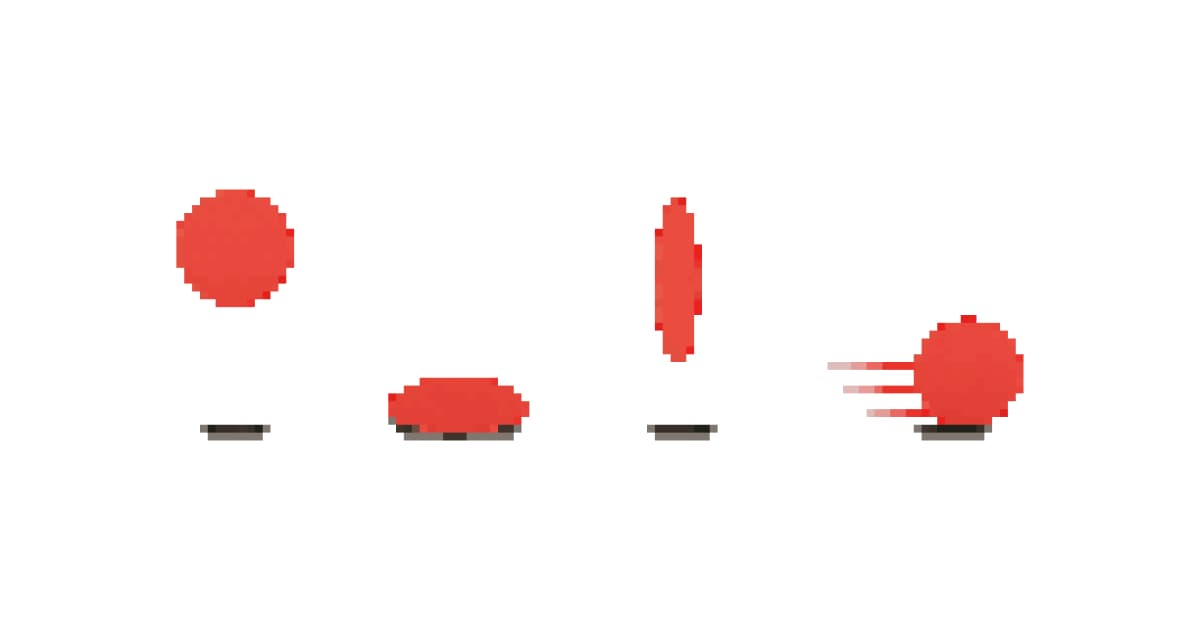
Comment les 12 principes d'animation de Disney s'appliquent aux sprites et au pixel art. Nombre de frames, durées, références de jeux et exemples concrets.
 Guide
GuideComment animer du pixel art : marche, attente, attaque
Animation pixel art étape par étape. Cycles de marche, boucles d'attente, attaques : quoi dessiner, combien de frames, quoi sauter.
 Guide
GuideGénérateurs de sprites IA : comment ça marche vraiment
Comment fonctionnent vraiment les générateurs de sprites IA, quels outils valent la peine, et les prompts qui donnent du pixel art prêt pour le jeu.