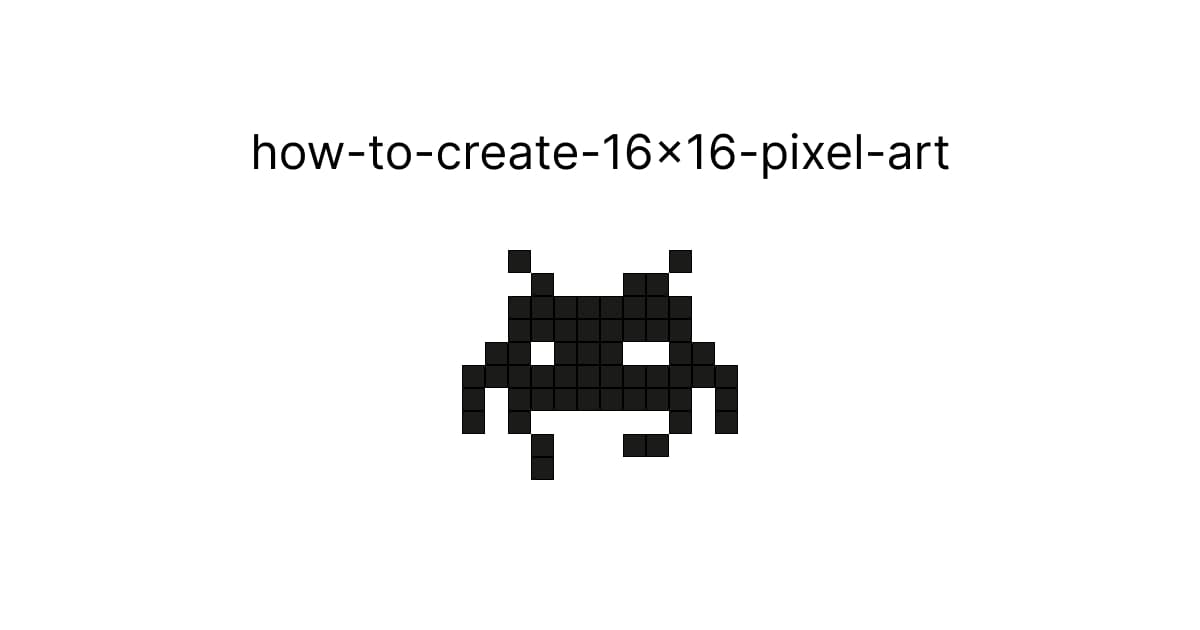
Juste un sprite 16x16, vite?
Sautez le tutoriel et transformez n'importe quelle image en sprite 16x16 avec le convertisseur d'image en pixel art gratuit de Sprite AI (sprite-ai.art) →
Décrivez ce que vous voulez, votre sprite prêt pour le jeu arrive en quelques secondes. Revenez ici pour les bases.
Pourquoi 16x16?
La grille 16x16 est iconique. La résolution des sprites NES, et encore une des tailles les plus populaires en jeu indé.
Pourquoi les devs choisissent 16x16 :
- Esthétique nostalgique - rétro reconnaissable instantanément
- Performante - fichiers minuscules, rendu rapide
- Itération plus rapide - moins de pixels = création plus rapide
- Force la clarté - la contrainte nourrit la créativité
- S'agrandit proprement - 2x, 4x, 8x sans artefacts
Celeste, Stardew Valley et d'innombrables succès indés sont dans cette gamme. Le format a fait ses preuves.
Le défi du 16x16
Avec seulement 256 pixels, chacun compte. Pas question de miser sur le détail. Communiquez par la forme, la couleur et le contraste.
Erreurs courantes à 16x16 :
- Trop de détail (ça devient brouillon)
- Trop de couleurs (perte de lisibilité)
- Silhouette faible (le personnage se fond dans l'arrière-plan)
- Ignorer la grille (les demi-pixels n'existent pas)
On règle tout ça.
Techniques essentielles
1. Commencez par la silhouette
Avant tout détail, bloquez votre forme en une seule couleur. Si la silhouette ne se lit pas, aucun ombrage ne la sauvera.
Une bonne silhouette 16x16 a :
- Tête distincte du corps
- Pose reconnaissable
- Asymétrie (plus intéressante que la symétrie)
- Espace vide autour des éléments clés
Plissez les yeux. Vous reconnaissez encore ce que c'est? Sinon, simplifiez.
2. Utilisez 4 à 8 couleurs maximum
À 16x16, plus de couleurs crée du bruit, pas du détail. Limitez-vous.
| Type de sprite | Couleurs recommandées |
|---|---|
| Objet simple | 3-4 couleurs |
| Personnage | 5-6 couleurs |
| Personnage détaillé | 7-8 couleurs |
Chaque couleur a un rôle.
- Couleur de base - remplissage principal
- Ombre - profondeur et volume
- Reflet - direction de la lumière
- Contour - définition (optionnel)
- Accent - attire l'œil
3. Stratégies de contour
À 16x16, le contour mange des pixels précieux. Trois options.
Contour complet (bordure noire de 1 px)
- Pour : lisibilité maximale, fonctionne sur tout arrière-plan
- Contre : mange beaucoup de pixels, peut paraître épais
- Idéal pour : personnages, objets importants
Contour sélectif (seulement où il faut)
- Pour : équilibré, look moderne
- Contre : demande plus d'habileté
- Idéal pour : la plupart des sprites
Sans contour (contraste des couleurs seulement)
- Pour : espace intérieur maximal, look doux
- Contre : peut se perdre sur un arrière-plan semblable
- Idéal pour : accessoires de décor, objets discrets
4. Ombrage à 2-3 valeurs
Oubliez les dégradés doux. À 16x16, il faut des paliers de valeur francs.
- Clair - où la lumière frappe directement
- Moyen - couleur de base, le gros du sprite
- Foncé - ombres et profondeur
Choisissez une direction de lumière et gardez-la partout. En haut à gauche est le standard.
5. Le test « lisible à 1x »
Votre sprite doit s'identifier à taille réelle, pas juste zoomé. Après le dessin :
- Revenez à 100 %
- Regardez ailleurs 5 secondes
- Revenez. Vous reconnaissez instantanément ce que c'est?
S'il faut l'étudier, simplifiez.
Étape par étape : créer un personnage 16x16
On fait un chevalier simple.
Étape 1 : bloquer la silhouette
. . . . . . . . . . . . . . . .
. . . . . . # # # # . . . . . .
. . . . . # # # # # # . . . . .
. . . . . # # # # # # . . . . .
. . . . . . # # # # . . . . . .
. . . . . # # # # # # . . . . .
. . . . # # # # # # # # . . . .
. . . . # # # # # # # # . . . .
. . . . # # # # # # # # . . . .
. . . . # # . . . . # # . . . .
. . . . # # . . . . # # . . . .
. . . . # # . . . . # # . . . .
. . . . . . . . . . . . . . . .
La tête se distingue du corps. Les jambes sont séparées. La silhouette se lit « humanoïde ».
Étape 2 : ajouter les couleurs de base
- Casque : gris acier
- Armure : argent
- Jambes : gris foncé
- Peau : pêche (si visible)
Étape 3 : ajouter les ombres
Ombres sur les bords droit et bas (lumière en haut à gauche).
Étape 4 : ajouter les reflets
Petit reflet en haut à gauche du casque. Peut-être un sur l'épaulière.
Étape 5 : les détails en dernier
Seulement s'il vous reste des pixels.
- Fente de visière (1-2 pixels)
- Ligne de ceinture (1 rangée de pixels)
- Garde d'épée (s'il tient une arme)
Rappel : à 16x16, la suggestion bat le détail. Un seul pixel foncé peut suggérer tout un œil.
Étape par étape : créer un objet 16x16
Les objets sont plus faciles. Pas d'animation, pas d'angles multiples. On fait une potion de soin.
Étape 1 : forme de base
Une potion est une bouteille. Une bouteille, c'est :
- Corps rond ou ovale
- Goulot étroit
- Bouchon
À 16x16, comptez 6-8 pixels de large, 10-12 de haut.
Étape 2 : blocage des couleurs
- Bouteille : bleu/sarcelle transparent
- Liquide : rouge (santé = rouge, universel)
- Bouchon : brun
- Reflet : blanc ou bleu clair
Étape 3 : l'effet liquide
Que le liquide ait l'air liquide.
- Plus foncé au fond (dépôt)
- Bord supérieur courbé (ménisque)
- Petite bulle de reflet (1 pixel blanc)
Étape 4 : effet de verre
Le verre se lit comme du verre par :
- Le liquide visible à travers
- Traînée de reflet blanche (réflexion)
- Couleur un peu différente où le verre recouvre le liquide
Quatre couleurs au total. Rouge, rouge foncé, sarcelle, blanc. Terminé.
Types de sprites 16x16 courants
Personnages (joueur, PNJ, ennemis)
Contraintes clés :
- Tête : 4-6 pixels de large
- Corps : 6-8 pixels de large
- 1-2 pixels de marge sur les côtés pour l'animation
Conseils :
- Exagérez les proportions (grosse tête = mignon, lisible)
- Cheveux ou casque = identifiant clé
- Le code couleur aide (ennemi rouge, allié bleu)
Objets et ramassables
Contraintes clés :
- Reconnaissable en 0,5 seconde
- Doit ressortir du décor
- Pensez à une lueur ou un contour subtil
Conseils :
- Couleurs saturées
- Formes simples (cercles, losanges)
- Un objet = une famille de couleurs
Tuiles et décor
Contraintes clés :
- Doivent se répéter sans raccord
- Pas de motif répétitif évident
- Ne doivent pas distraire des personnages
Conseils :
- Saturation plus basse que les personnages
- Testez en grille 3x3 minimum
- Variation subtile (2-3 variantes de tuile)
Éléments d'interface
Contraintes clés :
- Doivent être limpides
- Souvent plus petits que 16x16 (icônes parfois en 8x8)
- Doivent fonctionner sur tout arrière-plan
Conseils :
- Contour sur tout
- Testez sur arrière-plan clair ET foncé
- Le plus simple gagne toujours en interface
Le texte suit la même règle que les icônes. Une police pixel doit être construite à la taille où elle s'affiche, parce que réduire un alphabet bitmap floute exactement les bords qui le rendaient lisible. Le générateur de police pixel rend un alphabet à taille fixe, pour que vos libellés tiennent à côté de vos icônes 16x16 sans qu'un des deux paraisse flou.
Générer des sprites 16x16 avec l'IA
Tout ce qui précède s'applique à la génération IA. La différence, c'est la vitesse.
Prompts efficaces pour 16x16 :
"16x16 pixel art knight, silver armor, side view,
limited palette, clear silhouette"
"16x16 pixel art health potion, red liquid,
glass bottle, simple, game item""16x16 pixel art slime enemy, green, cute,
bouncy pose, 4 colors only"Ajouts clés au prompt pour 16x16 :
- Mentionnez « 16x16 » explicitement
- Ajoutez « limited palette » ou « X colors only »
- Dites « clear silhouette » ou « readable »
- Précisez « simple » pour éviter l'excès de détail
Essayer de générer un chevalier 16x16 →
Après la génération, affinez dans l'éditeur de pixel art. L'IA fait 80 % du chemin. Vous ajoutez les derniers 20 %.
Agrandir vos sprites 16x16
En jeu, vous allez probablement agrandir. Voici comment éviter le flou.
| Échelle | Résolution | Usage |
|---|---|---|
| 1x | 16x16 | Vignettes, minicartes |
| 2x | 32x32 | Jeux mobiles |
| 4x | 64x64 | La plupart des jeux sur ordinateur |
| 8x | 128x128 | Grands écrans, marketing |
Critique : utilisez l'agrandissement au plus proche voisin, PAS bilinéaire. Le bilinéaire crée du flou. Le plus proche voisin garde les pixels francs.
Dans Unity, Filter Mode à « Point (no filter) »
Dans Godot, filtre de texture à « Nearest »
En CSS, utilisez image-rendering: pixelated
Exercices pratiques
Prêt à vous tester? Essayez ceux-ci.
- Épée - arme classique de RPG, 3-4 couleurs
- Pièce - pièce tournante animée (4 frames)
- Arbre - tuile de décor, doit bien paraître répétée
- Slime - ennemi simple, l'air « rebondissant »
- Personnage joueur - votre design, pose de marche
Ou générez-les avec l'IA et étudiez-les.
Ressources
- Liste de palettes Lospec - palettes sélectionnées, parfaites pour 16x16
- Éditeur de pixel art gratuit - modifiez et affinez vos sprites dans le navigateur
- Image en pixel art - convertissez vos références en pixel art
- Générateur Sprite AI - générez des sprites à partir d'une description
Aide-mémoire
Liste de contrôle 16x16 :
- [ ] Silhouette lisible à 100 %?
- [ ] 8 couleurs ou moins?
- [ ] Direction de lumière constante?
- [ ] Hiérarchie des formes claire?
- [ ] Fonctionne sur l'arrière-plan prévu?
N'oubliez pas : les meilleurs sprites 16x16 ne sont pas les plus détaillés, mais les plus lisibles. Dans le doute, retirez des pixels.
Générez vos sprites 16x16
Sautez la courbe d'apprentissage.
Décrivez ce que vous voulez. Choisissez 16×16. Générez. Modifiez au besoin. Terminé.
FAQ
Comment faire du pixel art 16x16?
Deux chemins. À la main dans l'éditeur de pixel art de Sprite AI, Piskel ou Aseprite (silhouette d'abord, couleurs plates, puis 1-2 pixels de détail). Ou réduire une image à 16×16 avec le convertisseur d'image en pixel art gratuit, puis la nettoyer à la main.
16x16, c'est trop petit pour des sprites de jeu?
Non, c'est la taille indé classique. Stardew Valley a des tuiles et personnages 16×16. Le joueur de Celeste fait en pratique 16×16. Les jeux NES utilisaient 8×8 et 16×16. La contrainte est l'atout. 256 pixels forcent des formes claires, plus lisibles que des sprites détaillés à petite taille.
Quel est le meilleur outil pour les sprites 16x16?
Pour dessiner, Aseprite (20 $, la référence) ou Piskel (gratuit). Pour partir vite, le convertisseur d'image en pixel art gratuit réduit n'importe quelle image à 16×16. Le générateur et l'animateur de Sprite AI commencent à 32×32. Pour un coup de main de l'IA, générez en 32×32 et redessinez plus petit.
Combien de couleurs pour un sprite 16x16?
3 à 6 couleurs par sprite. 256 pixels n'en montrent pas plus sans devenir bruyants. 1 foncée (contours), 1-2 moyennes (couleur principale + variation), 1-2 claires (reflets), 1 accent. L'ère NES a prouvé qu'on communique tout un personnage avec ça.
L'IA peut-elle générer du bon pixel art 16x16?
Pas de façon fiable. Sprite AI a déjà offert la génération en 16×16, puis l'a retirée parce que les utilisateurs jugeaient les résultats mauvais. Son générateur commence donc à 32×32. Les outils IA qui n'exposent pas la taille en pixels donnent des images « style pixel art » en 512×512, affreuses une fois réduites à 16×16. Pour un vrai sprite 16×16, dessinez-le à la main dans l'éditeur de pixel art, ou générez en 32×32 et redessinez-le plus petit.
Articles liés
 Blog
BlogComment faire un jeu en pixel art en 6 étapes
Une feuille de route en six étapes pour votre premier jeu en pixel art. Voir petit, choisir un moteur, faire les sprites et finir le jeu.
 Blog
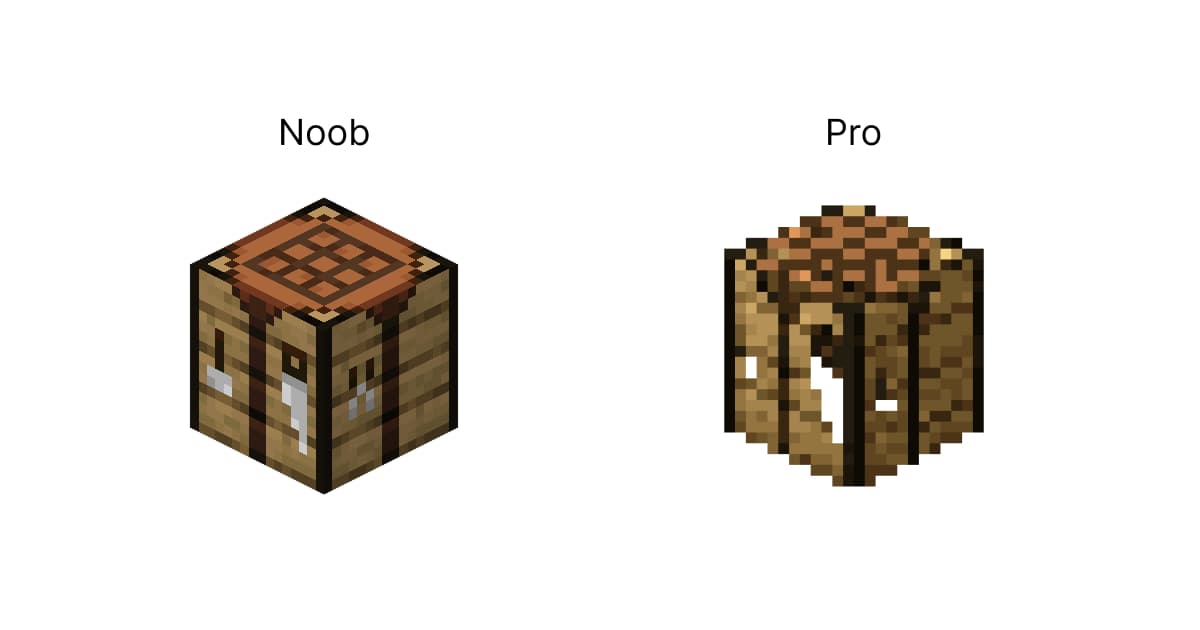
BlogPixel art difficile? La réponse honnête pour débutants
La vérité sur la difficulté du pixel art. Ce qui est vraiment dur, ce qui est plus facile que vous pensez, et comment sauter les parties frustrantes.
 Guide
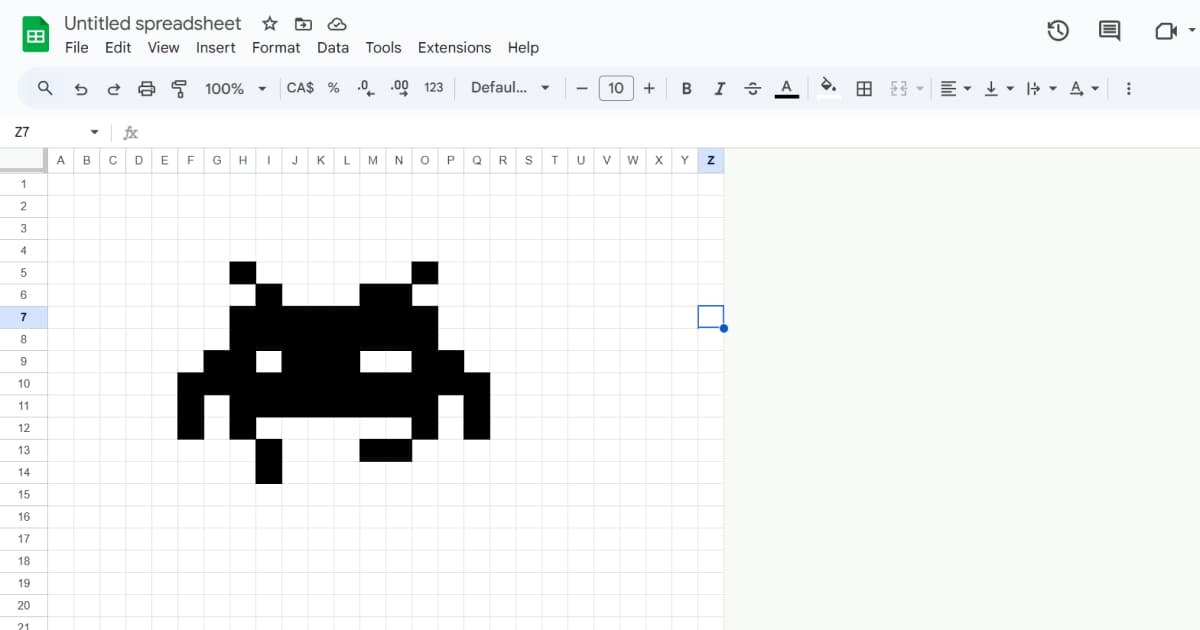
GuidePixel art en tableur : créer des sprites dans Google Sheets
Comment créer des sprites pixel art dans Google Sheets ou Excel. Une technique amusante pour débuter, et quand passer à de vrais outils de sprites.