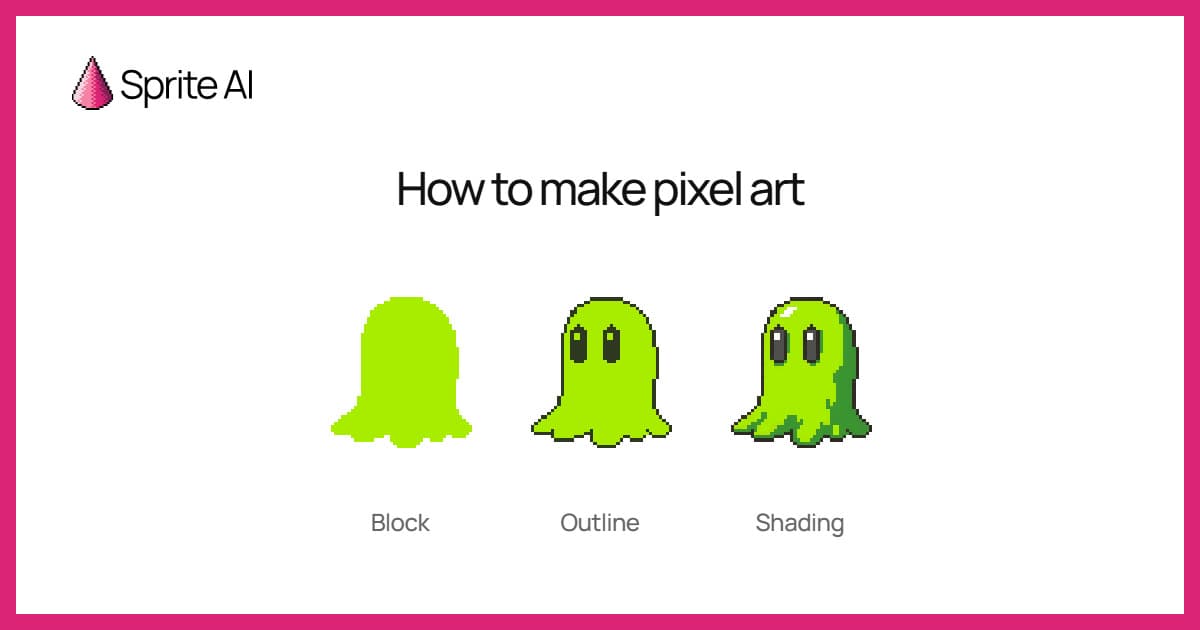
Ce tutoriel de pixel art fait un sprite, un slime vert, du canevas vide au PNG prêt pour le jeu. Six étapes, chacune montrée dans l'Éditeur de pixel art, gratuit dans le navigateur. Suivez avec votre propre personnage et vous finirez avec un sprite et le flux pour faire les cent suivants. Et si vous préférez ne pas apprendre à le dessiner, le générateur de sprites IA fait le sprite d'un prompt texte et vous sautez à l'étape de finition.
Bloc

Contour

Ombrage

Étape 1 : créer un canevas 64x64
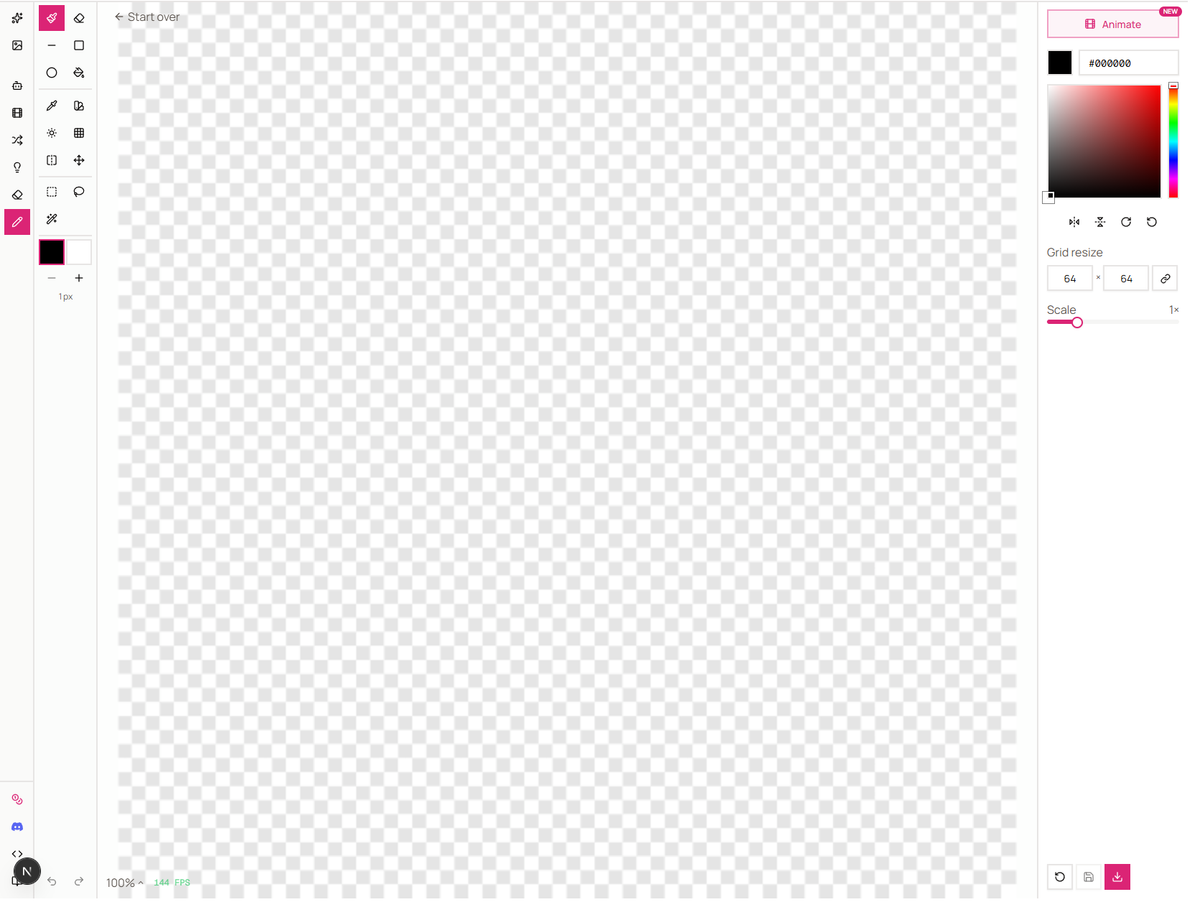
Ouvrez l'Éditeur de pixel art et partez de zéro. Le canevas 64x64 par défaut est la bonne première taille, assez grand pour un visage et une pose lisible, assez petit pour que chaque pixel compte encore. Si vous préférez le 32x32 ou le 16x16, redimensionnez la grille dans le panneau de droite, et sachez que plus petit est plus difficile, pas plus facile.
Étape 2 : choisir vos couleurs avant de dessiner
Décidez la palette maintenant, pas en cours de route. Environ 16 couleurs conviennent à un sprite 64x64. Adaptez à votre canevas, 4 à 8 pour de petites icônes 16 px, 24 ou plus passé 64 px. Organisez-les en rampes, une rampe par matériau, du foncé au clair, et décalez la teinte en chemin, les ombres vers le bleu, les reflets vers le jaune. Ce décalage de teinte est l'essentiel de ce qui sépare un pixel art vivant d'un clip art plat.
Notre slime utilise onze couleurs, surtout une rampe de verts plus des foncés pour les yeux et le contour. Le générateur de palette construit des rampes à partir d'une couleur de base, et l'extracteur de palette tire une palette de toute image de référence si vous préférez partir de ce que vous aimez.
Étape 3 : bloquer la silhouette
Une couleur, la forme seulement. Prenez le crayon, choisissez une couleur, tracez le contour du personnage, puis remplissez. Pas de traits, pas d'ombrage, juste la posture et le tombé du blob.
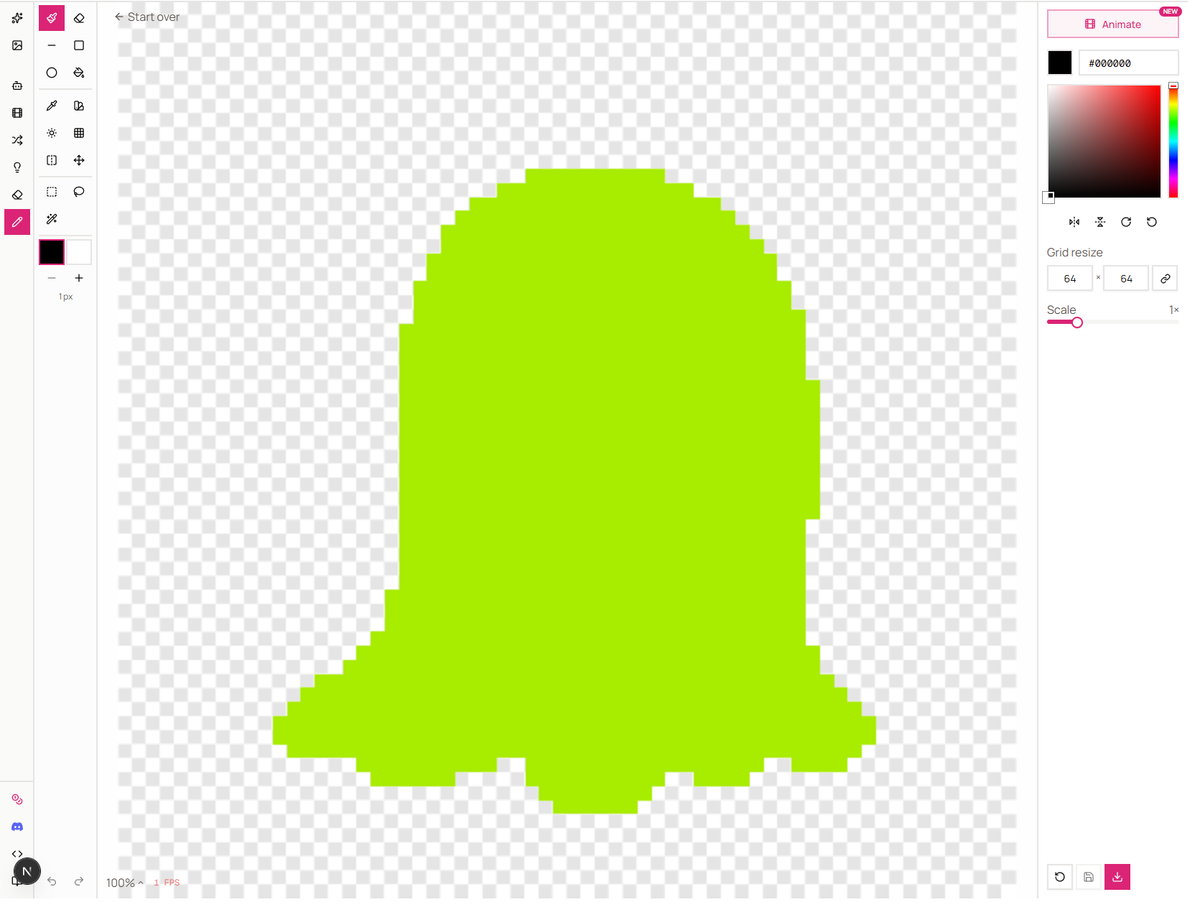
Plissez les yeux. Si la silhouette ne se lit pas comme votre personnage sans les détails, corrigez-la maintenant, parce qu'aucun ombrage ne sauvera une forme qui ne se lit pas. C'est le moment le moins coûteux pour tout changer. On a bloqué la nôtre dans le #A8EC00 du corps, donc l'aplat de l'étape 2 est déjà en place.
Étape 4 : poser les aplats
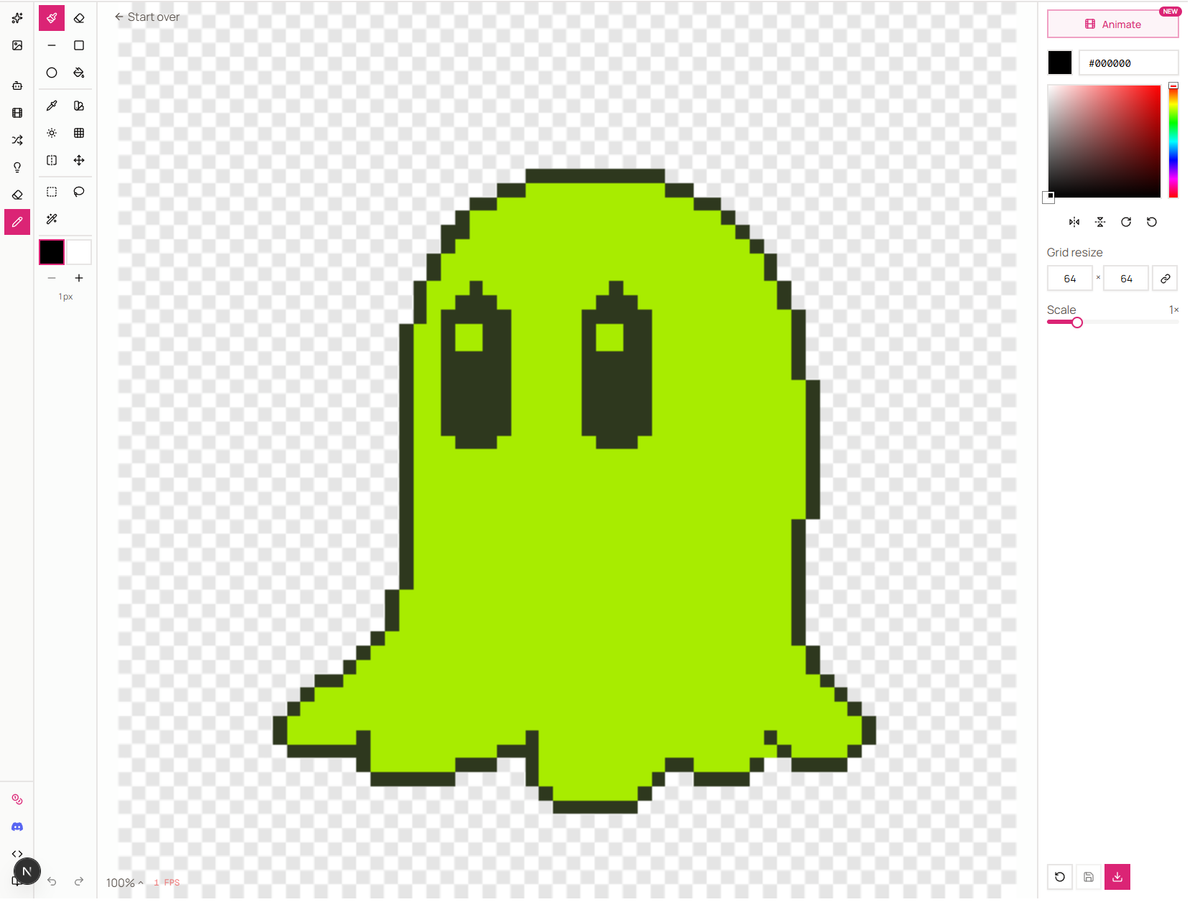
Divisez la silhouette en zones plates de couleur de base, corps, yeux, bouche, rien d'ombré encore. L'outil de remplissage fait le gros du travail. Les proportions se corrigent aussi dans cette passe, déplacer un membre en aplat ne coûte rien.
Étape 5 : ombrer et ajouter les reflets
Choisissez d'où vient la lumière, en haut à gauche en général, et tenez-vous-y. Ajoutez un cran de rampe plus foncé sur les surfaces qui s'en détournent, un cran plus clair sur celles qui lui font face, puis les finitions dans la même passe. L'éclat blanc dans les yeux, la traînée de reflet sur la tête, l'adoucissement des plus longues courbes avec des couleurs intermédiaires. Vérifiez le contour en dernier, soit chaque bord contouré, soit aucun, le mélange a l'air inachevé.
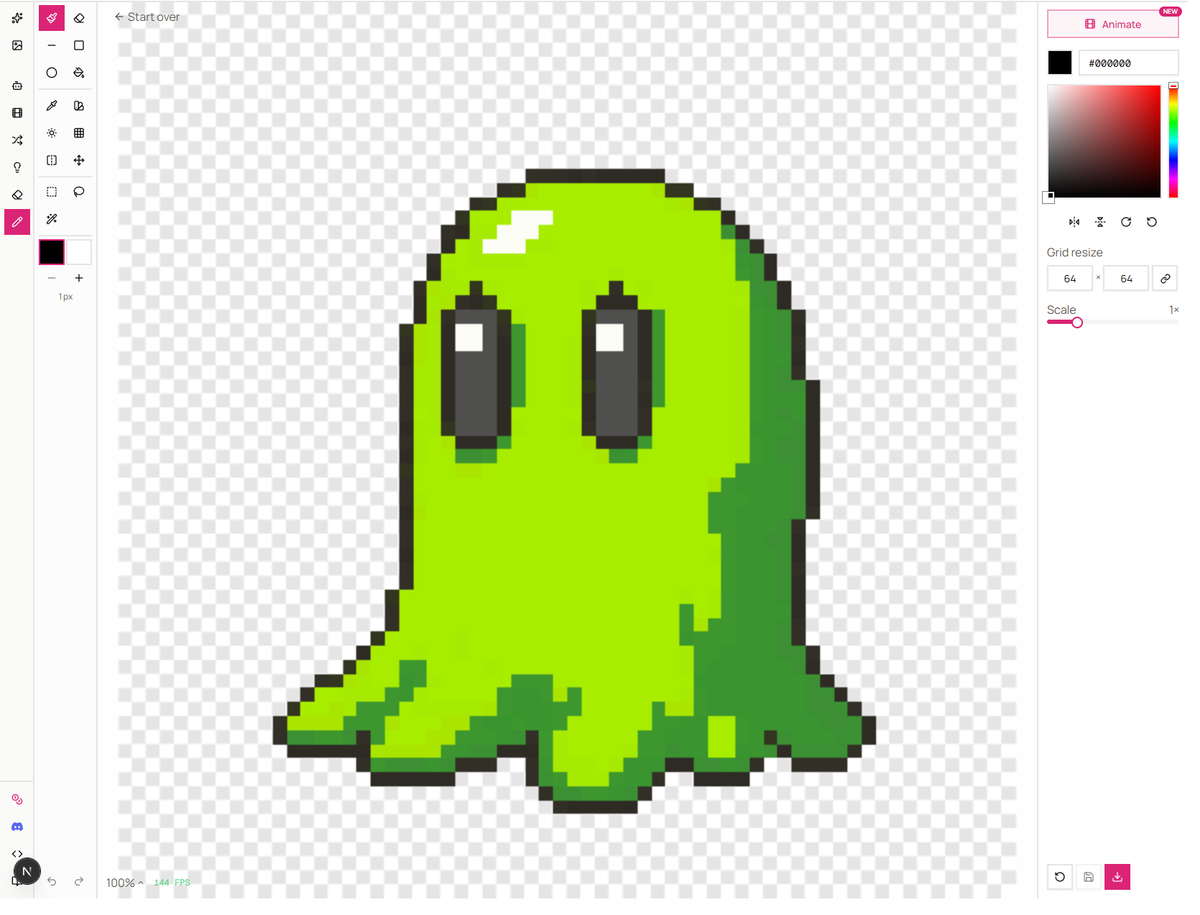
L'erreur classique ici est le pillow shading, un bord sombre qui s'éclaircit vers le centre peu importe la direction de la lumière. Ça arrive quand on ombre « autour de l'objet » au lieu de depuis une source de lumière, et ça marque instantanément un sprite comme un travail d'amateur. Et si cette passe vient en dernier parmi les étapes de dessin, c'est que chaque passe verrouille la précédente. Les débutants qui décorent d'abord finissent par polir un visage sur une pose cassée. Quand vous serez prêt pour du pixel art plus détaillé, rien de nouveau n'est requis, les mêmes passes s'agrandissent. Canevas plus grand, plus de crans de rampe, plus de temps.
Étape 6 : exporter pour votre jeu
Téléchargez le sprite en PNG à son 64x64 natif et laissez le moteur l'agrandir, puisque les exports pré-agrandis ne servent que sur le web. S'il est animé, assemblez les frames avec le créateur de sprite sheets en un seul PNG que Unity, Godot et GameMaker lisent tous.
Ou sauter la route manuelle
Tout ce qui précède suppose que vous dessinez. Le générateur de sprites IA de Sprite AI (sprite-ai.art) réduit les étapes 1 à 4 à un prompt. Vous décrivez le personnage et obtenez un sprite propre sur la grille de 32x32 à 400x400, puis vous le finissez avec exactement l'étape 5 ci-dessus dans l'éditeur. C'est la façon la plus rapide d'itérer. Concevez dix slimes, gardez-en un, faites-le vôtre.
Passé une poignée de sprites, le même générateur tourne en API REST et en serveur MCP, pour qu'une session Claude ou Cursor crée des assets pendant que vous codez le niveau qui les utilise, et l'extension Aseprite dépose les sprites générés dans un pipeline de bureau. Concevoir dans le navigateur, produire en lot par l'API, finir à la main.
Décrivez un personnage et obtenez un sprite propre sur la grille en quelques secondes, puis ouvrez-le dans l'Éditeur de pixel art gratuit et faites-le vôtre. Jetons gratuits à l'inscription, sans carte de crédit.
Comment faire du bon pixel art
Faire du bon pixel art, c'est surtout l'absence de cinq erreurs, et chaque débutant les fait toutes.
- Pillow shading. Ombrer du contour vers l'intérieur au lieu de depuis une source de lumière. Choisissez une direction et tenez-vous-y
- Banding. Des lignes de couleur parallèles collées le long d'un bord, ce qui se lit comme du flou. Cassez les bandes ou retirez un cran
- Trop de couleurs. Trente couleurs choisies à main levée là où quelques rampes seraient plus riches. Comptez les vôtres, le nombre devrait vous faire un peu peur
- Contour incohérent. La moitié du sprite contourée, l'autre non, aucune décision prise. Les deux marchent, le mélange non
- Les détails d'abord. Une heure sur un visage attaché à une pose cassée. Silhouette, aplats, ombrage, détail, dans cet ordre, chaque fois
FAQ
Combien de temps pour apprendre le pixel art? Des sprites 64x64 lisibles prennent une ou deux semaines de soirées. Un ombrage et une animation assurés prennent quelques mois de pratique régulière, et ça s'accumule vite parce que chaque sprite exerce les mêmes cinq compétences.
Quelle taille pour du pixel art de débutant? 64x64 ou 32x32. Assez petit pour que les décisions restent gérables, assez grand pour la personnalité. Descendez à 16x16 une fois que vos silhouettes se lisent à coup sûr. On a un guide 16x16 pour ce moment-là.
Faut-il une tablette graphique pour le pixel art? Non. Le pixel art, c'est du placement, pas des traits. La plupart des pixel artistes travaillent à la souris.
Le pixel art est-il plus facile avec l'IA? Plus rapide, pas plus facile. Un générateur vous remet un sprite de départ propre en quelques secondes, mais la discipline de palette, la silhouette et le jugement d'ombrage décident encore si la pièce finie est belle.
Combien de couleurs pour un sprite pixel art? Environ 16 pour un sprite 64x64, moins quand le canevas rétrécit. Construites en rampes, pas choisies à main levée.
Articles liés
 Blog
BlogPixel art anime : la tradition JRPG qui n'est jamais partie
Du JRPG SNES aux jeux indés modernes, l'évolution du pixel art anime. Techniques pour les yeux, les cheveux, les poses et les palettes à petite échelle.
 Blog
BlogComment faire un jeu en pixel art en 6 étapes
Une feuille de route en six étapes pour votre premier jeu en pixel art. Voir petit, choisir un moteur, faire les sprites et finir le jeu.
 Blog
BlogPixel art difficile? La réponse honnête pour débutants
La vérité sur la difficulté du pixel art. Ce qui est vraiment dur, ce qui est plus facile que vous pensez, et comment sauter les parties frustrantes.