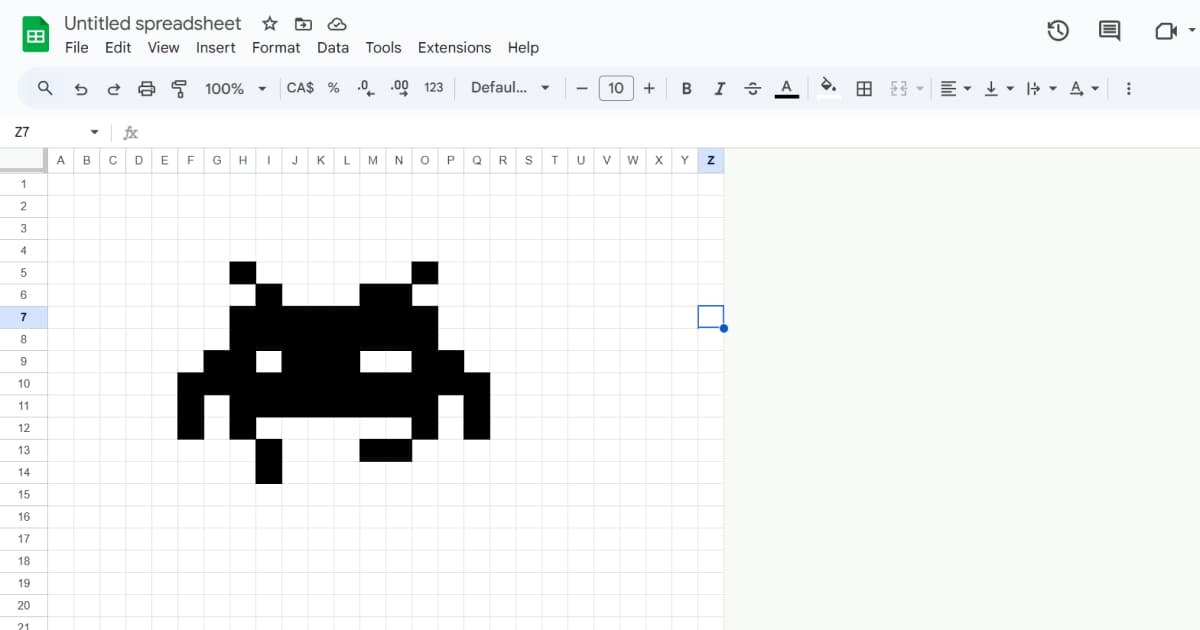
Pourquoi faire du pixel art dans un tableur?
Ça semble ridicule, mais le pixel art en tableur existe. Des gens font des sprites, des portraits, même des scènes complètes dans Google Sheets et Excel depuis des années.
Pourquoi quelqu'un ferait ça?
- Aucun logiciel requis. Tout le monde a accès à Google Sheets
- Grille parfaite. Un tableur est littéralement une grille de cellules
- Bon pour apprendre. Ça force à penser pixel par pixel
- Défi amusant. Détourner un outil a quelque chose de satisfaisant
- Partageable. Envoyez un lien, rien à télécharger
Est-ce la meilleure façon de faire des sprites de jeu? Absolument pas. Mais c'est un départ amusant, et vous apprendrez peut-être quelque chose sur le pixel art en chemin.
Préparer la feuille de calcul
Ouvrez Google Sheets et créez une feuille vierge.
Étape 1 : rendre les cellules carrées
Les cellules sont des rectangles par défaut. Il faut des carrés pour de vrais pixels.
- Sélectionnez toutes les cellules (Ctrl+A ou Cmd+A)
- Clic droit sur un en-tête de colonne → « Resize columns » → 20 pixels
- Clic droit sur un en-tête de ligne → « Resize rows » → 20 pixels
Vous avez une grille de cellules carrées.
Étape 2 : préparer le canevas
Pour un sprite 16×16 :
- Sélectionnez les cellules A1 à P16 (16 colonnes × 16 lignes)
- Ajoutez une bordure : Format → Borders → All borders
- Bordure gris pâle, pour ne pas écraser votre dessin
Étape 3 : préparer vos couleurs
Créez une palette de référence sur le côté (colonnes R-S) :
- Choisissez 4 à 6 couleurs
- Remplissez une cellule par couleur
- Étiquetez-les (peau, armure, ombre, etc.)
Ça facilite la pipette plus tard.
La technique de coloration de cellules
Le « dessin », c'est remplir des cellules avec une couleur.
Flux de base
- Sélectionnez une cellule (ou plusieurs)
- Cliquez le seau de remplissage dans la barre d'outils
- Choisissez votre couleur
- Répétez pour chaque pixel
Techniques plus rapides
Remplir plusieurs cellules d'un coup :
- Cliquez-glissez pour sélectionner une plage
- Appliquez la couleur à toute la sélection
Utiliser la pipette :
- Sélectionnez une cellule
- Cliquez couleur de remplissage → Custom → choisir depuis une cellule existante
- Copie la couleur exacte
Raccourci clavier (en quelque sorte) :
- Après une cellule remplie, sélectionnez la suivante et faites Ctrl+Y (répéter la dernière action)
Créer un sprite simple
Faisons une pièce 8×8 de base.
Le design
On utilise 3 couleurs :
- Or (#FFD700). Corps de la pièce
- Or foncé (#B8860B). Ombre et bord
- Blanc (#FFFFFF). Reflet
Étape par étape
Lignes 1-2 : vides (transparent)
Ligne 3 :
- Cellules C-F : or
Ligne 4 :
- Cellule B : or foncé
- Cellules C-F : or
- Cellule G : or foncé
Lignes 5-6 :
- Cellule B : or foncé
- Cellule C : blanc (reflet)
- Cellules D-F : or
- Cellule G : or foncé
Ligne 7 :
- Cellule B : or foncé
- Cellules C-F : or
- Cellule G : or foncé
Ligne 8 :
- Cellules C-F : or foncé
Le résultat, une pièce simple avec du relief et un reflet.
Exporter votre création
Ici, le tableur atteint ses limites. Pas de bouton « Exporter en PNG ».
Option 1 : capture d'écran
- Zoomez à 100 % ou plus
- Masquez le quadrillage : View → Show → Gridlines (décocher)
- Capturez l'écran sur la zone du sprite
- Recadrez dans un éditeur d'images
Problème : la résolution dépend de votre écran. Pas idéal pour des assets de jeu.
Option 2 : copier dans Google Drawings
- Sélectionnez les cellules du sprite
- Copiez (Ctrl+C)
- Ouvrez Google Drawings
- Collez (Ctrl+V)
- Téléchargez en PNG
Problème : c'est encore une image, pas de vraies données de pixels.
Option 3 : utiliser un script de conversion
Des gens ont écrit des Google Apps Scripts qui exportent les couleurs de cellules en pixels. Cherchez « Google Sheets to pixel art export » pour les solutions communautaires.
Problème : configuration technique requise.
La vérité
L'export est le point faible du pixel art en tableur. Vous passerez plus de temps à vous battre avec l'export qu'à créer.
Limites du pixel art en tableur
Soyons réalistes sur ce qu'un tableur ne peut pas faire :
| Fonction | Tableur | Vrais outils |
|---|---|---|
| Vitesse de dessin | Très lente | Rapide |
| Historique d'annulation | Limité | Illimité |
| Calques | ❌ | ✅ |
| Animation | ❌ | ✅ |
| Export PNG | Bricolé | Un clic |
| Sprite sheets | ❌ | ✅ |
| Palettes de couleurs | Manuel | Intégrées |
| Crayon et pinceau | ❌ | ✅ |
Le tableur sert à apprendre et s'amuser. Pas au vrai développement de jeu.
Quand passer à de vrais outils
Le pixel art en tableur est amusant, mais vous frapperez vite un mur.
Changez d'outil quand il vous faut :
- Plus d'un sprite
- Des frames d'animation
- Des exports PNG propres
- Un flux plus rapide
- Des résultats professionnels
Vos options :
- Éditeurs gratuits : Piskel, Pixilart
- Éditeurs pro : Aseprite (20 $, la norme de l'industrie)
- Génération par IA : Sprite AI sur sprite-ai.art (décrivez ce que vous voulez, obtenez-le en secondes)
Si penser pixel par pixel vous a plu, mais avec de vrais outils, lisez notre guide du pixel art facile pour débutants.
Sauter le tableur complètement
Soyons clairs. Si vous faites des sprites pour un jeu, le tableur vous ralentit.
Ce qui prend 30 minutes dans Google Sheets prend 10 secondes avec Sprite AI (sprite-ai.art) :
Au lieu de colorer les cellules une à une, décrivez ce que vous voulez :
pixel art gold coin, shiny, game item,
spinning animation, transparent backgroundSprite prêt pour le jeu, en un instant. Puis l'éditeur intégré ajuste les pixels un par un, comme un tableur, mais conçu pour ça.
Le verdict
Le pixel art en tableur, c'est :
- Amusant pour apprendre
- Bon pour comprendre les pixels
- Un tour épatant
- Pas pratique pour de vrais projets
Utilisez un tableur si :
- Vous êtes curieux et voulez expérimenter
- Vous enseignez les pixels à des enfants
- Vous aimez les contraintes créatives
- Aucun autre outil sous la main
Utilisez de vrais outils si :
- Vous faites un jeu
- Il vous faut plus d'un sprite
- Vous voulez animer
- Votre temps a de la valeur
Les compétences se transfèrent. Penser pixel par pixel dans un tableur enseigne les mêmes bases que tout outil de pixel art. Mais quand vient le temps de livrer, passez à des outils conçus pour ça.
FAQ
Peut-on vraiment faire du pixel art dans Google Sheets?
Oui. Cellules carrées, colorées comme des pixels, et voilà du pixel art. Amusant comme expérience ou pour l'enseigner à des enfants. Pas pratique pour du vrai développement de jeu. Pas de transparence, pas d'export, pas d'animation, flux lent. Pour du vrai travail de sprites, utilisez Sprite AI (génération par IA) ou Piskel (dessin manuel).
Quel est le meilleur outil de pixel art gratuit qui n'est pas un tableur?
L'éditeur de pixel art de Sprite AI (navigateur, sans inscription) pour dessiner à la main. Le générateur IA de Sprite AI (forfait gratuit, 15 générations) si vous préférez générer que dessiner. Piskel est l'autre bonne option gratuite pour le dessin manuel.
Pourquoi quelqu'un ferait du pixel art dans un tableur?
Trois vraies raisons. Enseigner aux débutants (pixels = cellules est un modèle mental clair), aucun autre outil disponible (ordinateur de travail verrouillé), ou la contrainte créative comme but en soi. Pour de vrais assets de jeu, les outils dédiés sont 50× plus rapides.
Comment exporter du pixel art depuis Google Sheets?
Pas directement. Capturez l'écran, puis passez l'image dans un convertisseur image en pixel art pour la nettoyer. Ou, mieux, refaites le design dans un vrai éditeur de pixel art ou un générateur, une fois l'esquisse faite dans le tableur.
L'IA peut-elle générer du pixel art qui ressemble au pixel art en tableur?
Le générateur de Sprite AI produit du vrai pixel art de 32×32 à 400×400, ce que le pixel art en tableur ne fait qu'approximer. Réglez la taille à 16×16 et la sortie est structurellement identique à une grille 16×16 de cellules colorées, mais avec transparence et un format prêt pour le jeu.
Articles liés
 Blog
BlogComment faire un jeu en pixel art en 6 étapes
Une feuille de route en six étapes pour votre premier jeu en pixel art. Voir petit, choisir un moteur, faire les sprites et finir le jeu.
 Blog
BlogPixel art difficile? La réponse honnête pour débutants
La vérité sur la difficulté du pixel art. Ce qui est vraiment dur, ce qui est plus facile que vous pensez, et comment sauter les parties frustrantes.
 Guide
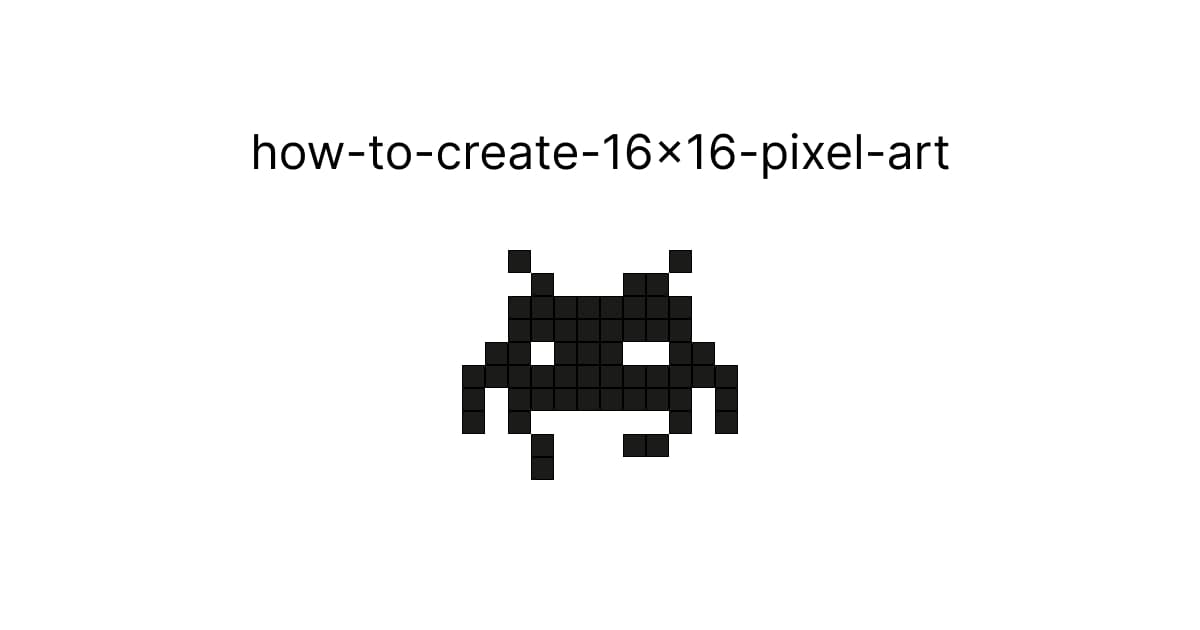
GuidePixel art 16x16 : créer des sprites (guide débutant)
Apprenez à créer des sprites pixel art 16x16 pour vos jeux. Techniques étape par étape pour personnages, objets et icônes à cette résolution classique.