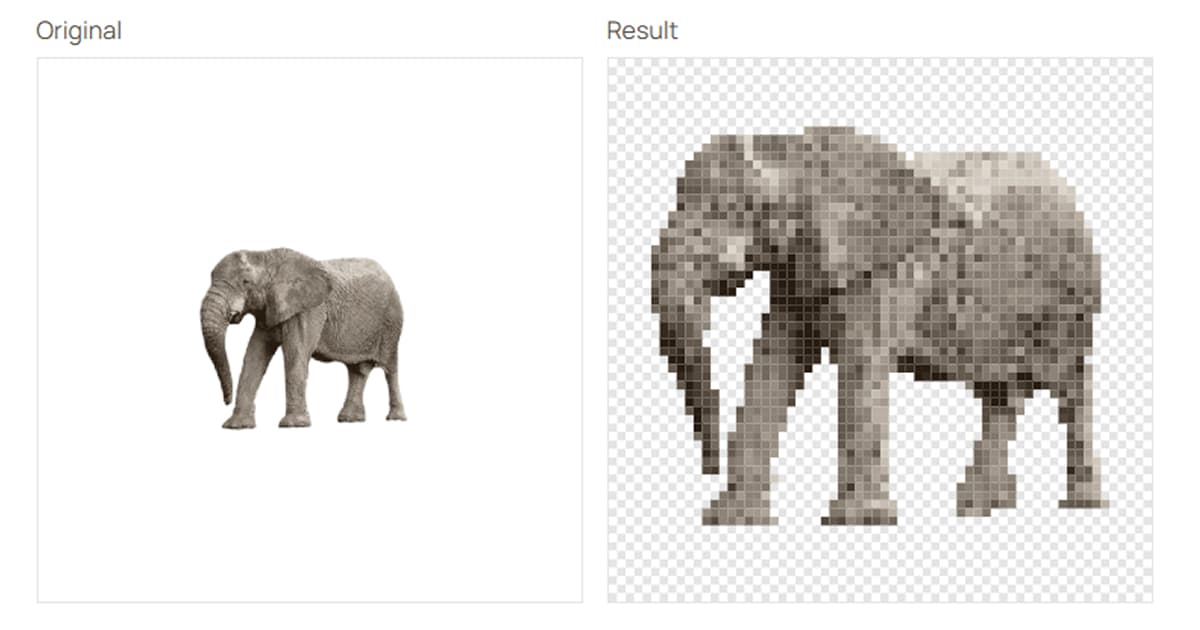
Pourquoi transformer une photo en pixel art?
Les devs de jeux le font pour la référence. Les artistes pour le style. Certains trouvent juste que leur chat aurait l'air cool en sprite. Toutes des bonnes raisons.
Les usages pratiques, eux.
- Prototypage d'assets de jeu : convertir du concept art ou des photos en pixel art pour tester l'allure d'un personnage ou d'un décor en jeu avant de le dessiner de zéro
- Esthétique rétro : profils de réseaux sociaux, habillages de diffusion en direct, matériel marketing de jeu indé
- Correspondance de style : vous avez la photo de ce que vous voulez et il vous faut l'équivalent en pixel art
- Vitesse : dessiner du pixel art de zéro prend des heures. La conversion prend des secondes
Le hic? La plupart des tutoriels « photo en pixel art » donnent une bouillie floue qui ne ressemble en rien à du vrai pixel art. Les méthodes ci-dessous donnent des résultats utilisables.
Méthode 1 : utiliser un convertisseur gratuit
L'option la plus rapide. Aucune compétence requise.
Notre convertisseur d'image en pixel art fonctionne dans le navigateur. Rien à télécharger, pas d'inscription. Déposez une photo, choisissez la résolution cible, récupérez du pixel art.
Étape par étape :
- Ouvrez le convertisseur
- Importez votre photo (JPG, PNG, peu importe)
- Choisissez la taille de sortie. 16x16 pour un petit sprite, 32x32 pour un sprite détaillé, 64x64 pour une grande pièce
- L'outil réduit les couleurs et sous-échantillonne automatiquement
- Téléchargez ou envoyez vers l'éditeur pour le nettoyage
Idéal pour : conversions rapides, prototypage de jeu, gens qui n'ont pas Photoshop.
La limite, honnêtement : un convertisseur automatique travaille par algorithme, pas par jugement artistique. Il réduit votre photo à une grille de pixels, mais ne sait pas quels détails comptent. Un visage peut perdre son expression. Une scène complexe peut virer en bouillie. Les images simples, aux formes fortes et au contraste élevé, se convertissent le mieux.
Après la conversion, ouvrez le résultat dans l'éditeur de pixel art pour corriger ce que l'algorithme a raté. Ce nettoyage fait la différence entre « une photo pixélisée » et « du pixel art ».
Méthode 2 : Photoshop ou GIMP (contrôle manuel)
Plus de travail, plus de contrôle. C'est l'approche professionnelle.
Dans Photoshop :
- Ouvrez votre photo
- Image > Image Size : réglez la largeur à votre cible (p. ex. 32 pixels), rééchantillonnage « Nearest Neighbor »
- Image > Mode > Indexed Color : réduisez à 8-16 couleurs
- Image > Image Size : remontez à une taille visible (p. ex. 320 pixels), toujours en Nearest Neighbor
Dans GIMP (gratuit) :
- Ouvrez votre photo
- Image > Scale Image : réglez aux dimensions cibles en pixels, Interpolation : None
- Colors > Posterize : réduisez à 8-16 couleurs
- Image > Scale Image : remontez pour l'aperçu, Interpolation : None
Idéal pour : les artistes qui veulent un contrôle précis, le traitement par lot avec actions ou scripts, une palette précise à respecter.
Pourquoi s'embêter quand un convertisseur existe? Le contrôle. Dans Photoshop, vous ajustez les niveaux, montez le contraste et floutez certaines zones avant le sous-échantillonnage. Vous choisissez vos couleurs de palette à la main. Vous masquez des zones pour les convertir autrement. Le convertisseur est une solution en un clic. Photoshop est une boîte à outils complète.
Cela dit, la plupart des devs que je connais utilisent le convertisseur en un clic pour 90 % du travail et ne sortent Photoshop que pour les assets vedettes qui doivent être parfaits.
Méthode 3 : génération IA à partir d'une description
Retournement de situation. Parfois, pas besoin de convertir la photo du tout. Si votre but est « je veux du pixel art qui ressemble à la chose sur ma photo », la décrire à un générateur IA comme Sprite AI donne souvent un meilleur résultat que la conversion directe.
Pensez-y. Votre photo d'épée a un arrière-plan chargé, un éclairage bizarre et une distorsion de perspective. La convertir en 32x32 donne une bouillie. Mais taper "32x32 pixel art sword, steel blade, brown leather handle, game item" donne un sprite propre sur fond transparent, conçu pour le jeu.
Idéal pour : créer des sprites de jeu quand vous avez des photos de référence mais qu'il vous faut un résultat prêt pour le jeu. Personnages, objets, ennemis, accessoires. Tout ce où la photo est une inspiration, pas la source littérale.
Où ça coince : quand il vous faut la version pixel exacte d'une image précise. La génération IA crée quelque chose d'inspiré de votre description, pas une copie de la photo. Si la fidélité à une référence compte, prenez la méthode 1 ou 2.
Comparaison des trois méthodes
| Critère | Convertisseur gratuit | Photoshop/GIMP | Génération IA |
|---|---|---|---|
| Vitesse | Instantané | 5-15 min | 10-30 s |
| Coût | Gratuit | Payant / gratuit (GIMP) | Jetons gratuits |
| Compétence requise | Aucune | Intermédiaire | Bases du prompt |
| Fidèle à la photo source | ✅ | ✅ | ❌ |
| Résultat prêt pour le jeu | ⚠️ | ⚠️ | ✅ |
| Arrière-plan transparent | ❌ | ✅ | ✅ |
| Contrôle de la palette | ❌ | ✅ | ⚠️ |
| Nettoyage nécessaire | ✅ | ✅ | ⚠️ |
Aucune méthode n'est la meilleure pour tout. J'utilise le convertisseur gratuit le plus souvent parce qu'il est rapide, je passe à la génération IA quand il me faut des sprites de jeu propres, et je sors GIMP peut-être une fois par mois pour les conversions difficiles.
Raffiner le résultat
Peu importe la méthode, le résultat a probablement besoin de travail. C'est normal.
Problèmes courants après conversion.
- Pixels parasites : couleurs aléatoires là où l'algorithme s'est perdu
- Détails perdus : visages, texte ou petits éléments disparus au sous-échantillonnage
- Couleurs boueuses : trop de teintes proches à fusionner
- Contours faibles : bords illisibles à l'échelle 1x
L'éditeur de pixel art règle tout ça. Ouvrez l'image convertie, zoomez et nettoyez pixel par pixel. C'est fastidieux, mais c'est ce qui sépare « photo pixélisée » et « vrai pixel art ».
Conseil de pro. Passez le gros du nettoyage sur la silhouette. Si la forme extérieure se lit bien, les détails intérieurs comptent moins que vous pensez.
Travailler avec des sprites existants
Vous avez déjà du pixel art d'un autre outil? L'outil Importer un sprite accepte les fichiers Piskel et les formats d'image standards. Utile pour combiner assets convertis et dessinés à la main dans le même flux.
Et si le paysage plus large du pixel art vous intéresse (éditeurs, outils IA, manuel contre automatisé), notre guide pour débutants couvre les bases. Pour essayer une conversion tout de suite, le convertisseur d'image en pixel art est gratuit et tourne dans votre navigateur.
Conseils rapides pour de meilleures conversions
Avant de convertir :
- Recadrez serré autour du sujet. Moins d'arrière-plan = meilleur résultat
- Montez le contraste, le pixel art a besoin de valeurs bien séparées
- Simplifiez l'arrière-plan (les couleurs unies se convertissent le mieux)
- Partez de la plus haute résolution disponible. Le sous-échantillonnage marche mieux avec plus de données
Après la conversion :
- Vérifiez d'abord à taille réelle, pas zoomé
- Fusionnez les couleurs proches (5 gris → 2-3)
- Renforcez le contour s'il paraît faible
- Retirez les pixels isolés qui n'apportent rien
- Durcissez les bords anticrénelés que les convertisseurs laissent en flou semi-transparent
Pour les sprites de jeu :
- Visez les tailles standards. 16x16, 32x32, 64x64
- Assurez-vous que l'arrière-plan est transparent
- Testez sur les vraies couleurs d'arrière-plan de votre jeu
- Gardez la même palette sur tous vos assets convertis
Essayez vous-même
Prenez une photo de votre téléphone et convertissez-la maintenant. Le tout prend moins d'une minute.
Pas satisfait de la conversion? Décrivez plutôt ce que vous vouliez et laissez Sprite AI le générer de zéro. Parfois, partir d'une description bat partir d'une photo.
Un arrière-plan chargé à nettoyer avant la conversion? Passez d'abord la photo par la suppression d'arrière-plan, puis convertissez. Le résultat est nettement plus propre.
FAQ
Quelle est la meilleure façon de transformer une photo en pixel art?
Pour un sprite de jeu rapide à partir d'une photo, le convertisseur d'image en pixel art de Sprite AI. Il tourne dans le navigateur avec des dimensions de sortie exactes (de 8 à 256 pixels). Pour un contrôle maximal, Photoshop ou GIMP avec rééchantillonnage Nearest Neighbor + couleurs indexées. Pour des assets de jeu où la photo n'est qu'une inspiration, générez plutôt à partir d'une description avec le générateur de Sprite AI.
Existe-t-il un convertisseur photo en pixel art gratuit?
Oui. Le convertisseur de Sprite AI est gratuit, tourne dans le navigateur, sans inscription. PixelIt est aussi gratuit et à code source ouvert.
Comment convertir une photo en pixel art pour un jeu?
Choisissez une taille de sprite cible (16×16, 32×32 et 64×64 sont standards). Utilisez le convertisseur de Sprite AI pour sous-échantillonner à cette taille avec réduction de palette. Ouvrez le résultat dans l'éditeur de pixel art pour nettoyer les artefacts. Si la photo est chargée, passez d'abord par la suppression d'arrière-plan.
Pourquoi ma conversion photo en pixel art a-t-elle l'air mauvaise?
Trois causes courantes. La source a trop de détail d'arrière-plan (recadrez plus serré), le contraste est trop bas (montez-le avant de convertir), ou la résolution de sortie ne convient pas au sujet (un visage demande 32×32 et plus, un objet simple passe en 16×16). Le nettoyage dans l'éditeur de pixel art fait aussi partie du flux. Une conversion algorithmique ne donne jamais l'art final.
L'IA peut-elle transformer une photo en pixel art?
Oui, de deux façons. La conversion directe (sous-échantillonne votre vraie photo) ou la génération texte vers sprite (crée du nouveau pixel art d'après votre description de la photo). Pour des sprites de jeu, la génération donne en général un résultat plus propre parce que l'IA bâtit de zéro quelque chose de prêt pour le moteur.
Articles liés
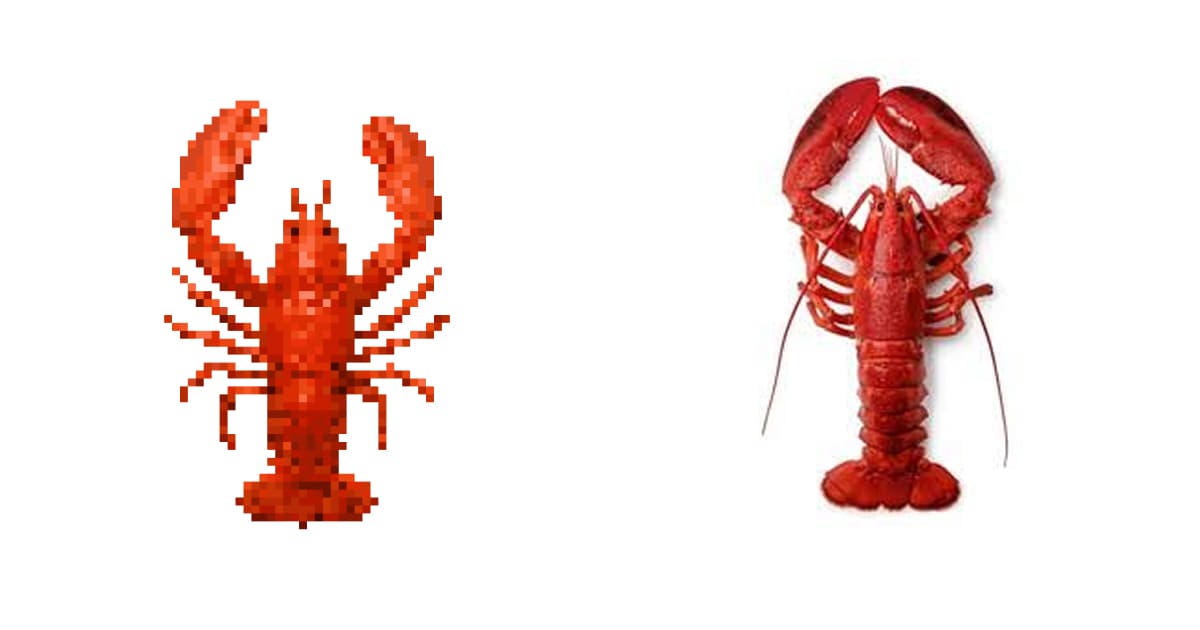 Guide
GuideGénérateurs de sprites IA : comment ça marche vraiment
Comment fonctionnent vraiment les générateurs de sprites IA, quels outils valent la peine, et les prompts qui donnent du pixel art prêt pour le jeu.
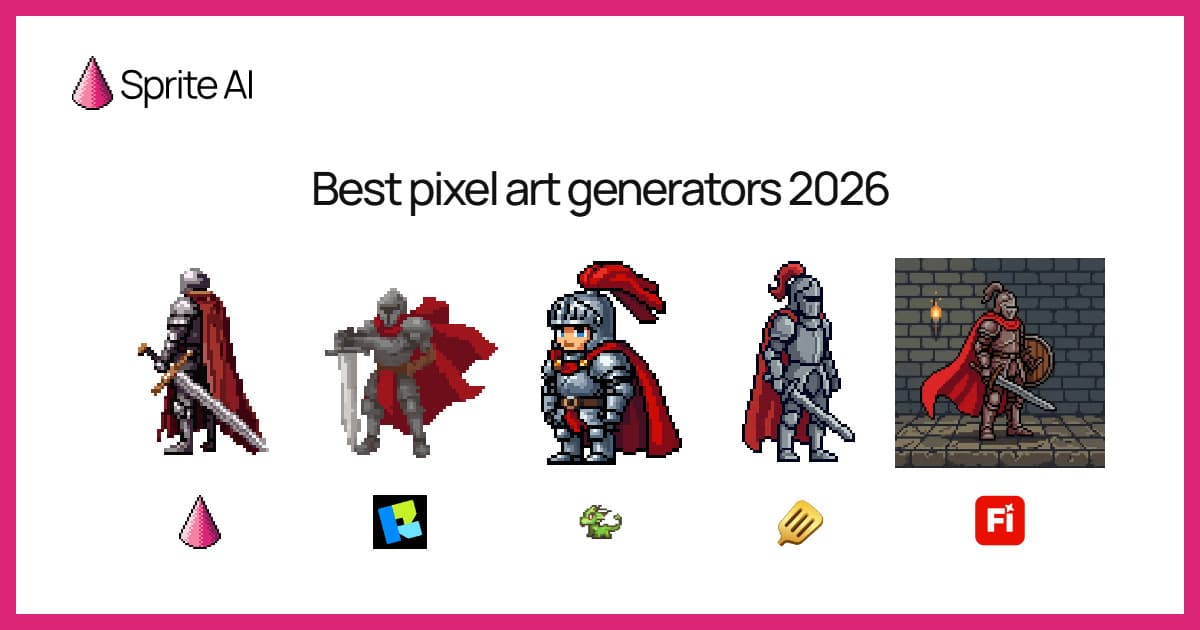 Blog
BlogMeilleurs générateurs de pixel art 2026, testés pour devs
J'ai testé chaque générateur de pixel art IA qui compte pour le dev de jeux. Lesquels donnent un vrai contrôle de grille, leur prix, et ce que vous possédez.
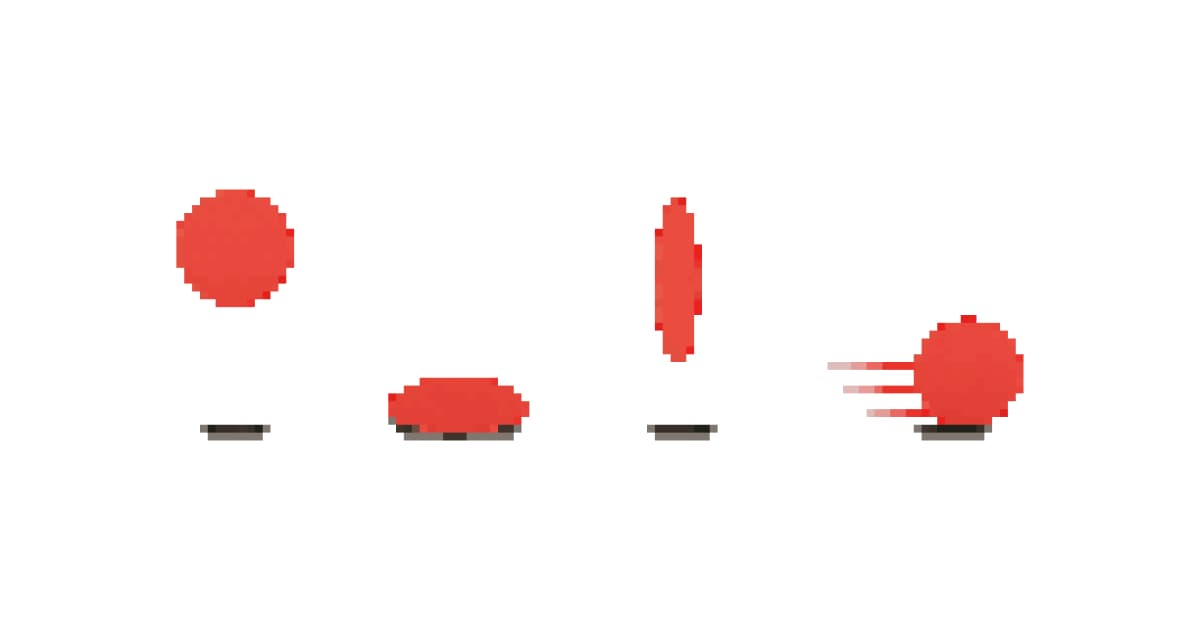 Guide
Guide12 principes d'animation adaptés aux sprites pixel art
Comment les 12 principes d'animation de Disney s'appliquent aux sprites et au pixel art. Nombre de frames, durées, références de jeux et exemples concrets.